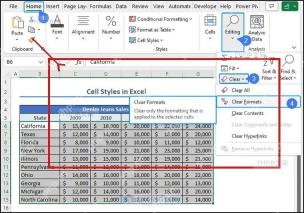
在 excel 里清除单元格格式很简单:先选中要处理的区域,切到「开始」选项卡,点「清除」菜单下的「清除格式」就行。这个操作只会移除字体颜色、填充色、边框、数字显示样式这类格式,单元格里的文字、数字和公式都会原封不动保留下来。
第一步:选中要清除格式的单元格
打开表格后,直接拖选已经套了颜色、边框或自定义字体样式的区域。要是只需要处理某几列,就单独选那几列,别直接点全选整张表,不然标题、备注区和旁边的辅助数据也会被一并恢复成默认普通格式。
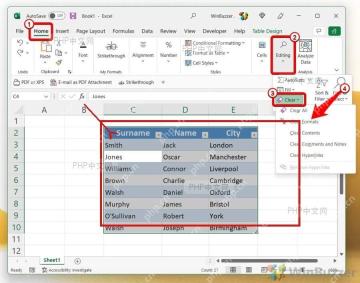
第二步:打开开始选项卡里的清除菜单
保持选区不要取消,切到顶部功能区的「开始」选项卡,在右侧「编辑」区域找到橡皮擦形状的「清除」按钮。点按钮旁边的下拉箭头,展开的菜单里会列出清除全部、清除格式、清除内容等选项。
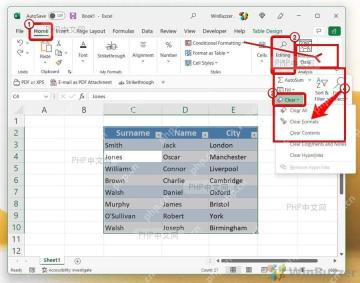

第三步:点击清除格式
在下拉菜单里点「清除格式」就完成核心操作了。注意别误点「清除全部」,它会把内容和格式一起删掉;也别点「清除内容」,它只会清空单元格里的数据,之前设置的格式还会留在原位置。
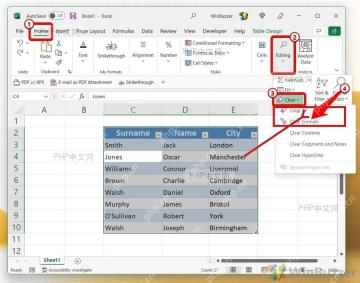
第四步:检查数据是否保留
处理完之后扫一眼选区,确认里面的文字、数字或公式结果都还在,同时填充色、字体颜色、边框和特殊数字样式都已经变回默认的普通显示就没问题。如果只是想单独恢复数字格式,重新选一遍区域,在「开始」选项卡的数字格式框里改回「常规」即可。