





想删掉word文档里带特定颜色的文字,用「查找和替换」按字体颜色定位就行,把「替换为」的输入框留空,直接点全部替换就能搞定。下面以删红色文字为例,要是你要删蓝色、绿色等其他颜色,在选字体颜色的时候换成对应颜色就好。
第一步:确认要删除的红色文字
打开Word文档,先确认你要删的是字体颜色为红色的内容,别搞混成红色下划线、红色底纹,或是批注、修订留下的痕迹。只处理红色字体的话千万别直接整段删,不然同段落里的黑色正常文字也会被一起删掉。
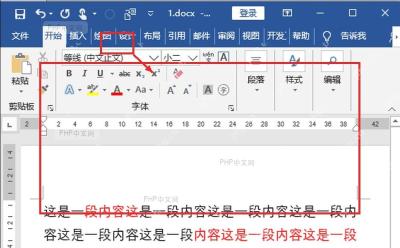
第二步:把查找格式设为红色
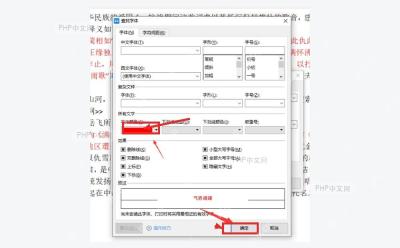
按 Ctrl + H 调出「查找和替换」窗口,点「更多」展开全部选项,再点「格式」选择「字体」。在字体设置窗口里把「字体颜色」设为红色,点「确定」返回替换页。这时候「查找内容」的输入框不用填内容,窗口下方会自动提示当前按红色字体格式执行查找。

Cn Password Generator
下载
安全的随机密码生成器。支持自定义长度、字符类型(大写/小写字母、数字、特殊符号),排除相似字符,批量生成。纯 Python 标准库,无需 API 密钥。
第三步:替换为空并全部替换
把「替换为」输入框保持空白,确认这里没有误设置新的字体颜色或者其他格式,直接点击「全部替换」。Word会自动删掉所有符合红色字体格式的文字,普通黑色文字都会保留。替换完成后回到正文扫一遍,看看段落里有没有多出多余空格,有需要的话手动整理掉空白位置就行。
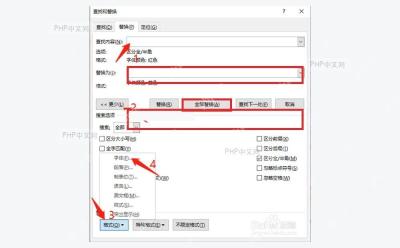
要是点完替换之后文档没变化,基本是颜色选错了:不少文档里的红色是主题色或者近似红色,不是系统默认的标准红。你可以先随便选中一段要删的红字,看「开始」选项卡下字体颜色显示的是哪一种,再回到查找格式设置里匹配一模一样的颜色,重新替换就好。


