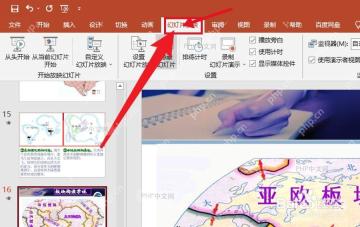
第一步:打开幻灯片放映选项卡
先打开你要放映的ppt文件,确认电脑已经接好投影仪、会议大屏或者第二台显示器。直接点顶部功能栏的「幻灯片放映」选项卡,后面要调的放映模式、演讲者视图相关设置全在这个板块里。
AI一键生成成品PPT☜☜☜☜☜点击生成;
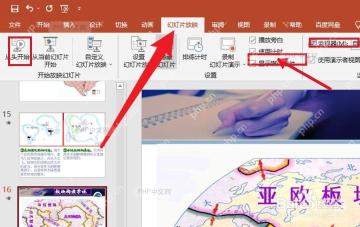
第二步:勾选使用演示者视图
找到「监视器」板块,勾选「使用演示者视图」。如果旁边有监视器下拉选项,优先选「自动」就行;要是电脑连了好几个屏幕,也可以手动指定把放映画面投到哪块屏上。设置完直接点「从头开始」或者「从当前幻灯片开始」,就能进入放映状态。

第三步:检查演讲者模式界面
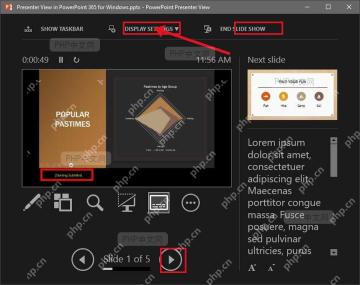
进入放映后,外接的观众屏幕只会显示当前的幻灯片内容,你自己的电脑屏幕上会显示计时、当前页预览、下一页预览、备注内容还有所有放映控制按钮。要是发现你和观众看到的画面搞反了,点视图顶部的「显示设置」,选择交换显示器,或者重新指定投放屏幕就好。如果进了放映还是只看到普通的全屏幻灯片,先把Windows的投影方式切换为「扩展」,再回到PowerPoint确认「使用演示者视图」已经勾选上。