





word设置目录级别,核心逻辑很简单:先给正文标题套上「标题1、标题2、标题3」这类内置样式,再去「引用」选项卡里的目录功能调整显示层级。下面的步骤是按微软word的通用界面整理的,写论文、做方案、整报告这类需要自动目录的文档都能用。
要是你只是手动把标题加粗、字号拉大,Word根本没法自动识别成目录项。先把标题样式统一调好,再去设置目录级别,后面更新页码、新增章节的时候才不会出乱子。
第一步:套用标题样式
选中一级章节标题,点顶部「开始」选项卡,在样式栏里选「标题1」;二级标题选「标题2」,三级标题选「标题3」。同一层级的标题必须用同一个样式,别光靠手动调字号、加粗、加编号来区分。
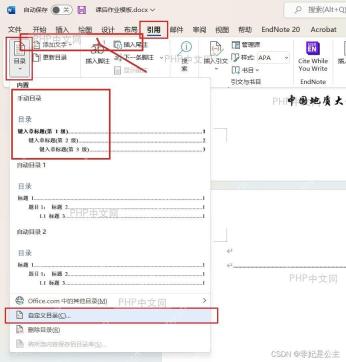
第二步:打开目录菜单
把光标挪到你打算放目录的位置,切到「引用」选项卡,点左侧的「目录」按钮。要是文档里之前已经插过旧目录,先把旧的全选删掉,再在空白地方重新插,避免新旧内容混在一起出问题。
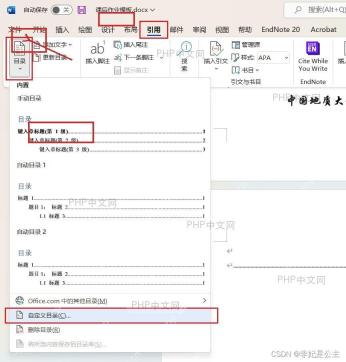
第三步:进入自定义目录
在目录的下拉菜单里选「自定义目录」,部分版本显示为「插入目录」。从这个入口进去可以自己调整显示级别、制表符前导符、页码位置,比直接套系统自带的目录模板更灵活,方便你精准控制目录层级。

将 LaTeX(.tex)学术论文转换为 Word(.docx),支持可编辑的 OMML 公式、原生 Word 表格、嵌入图形、IEEE 双栏排版及参考文献
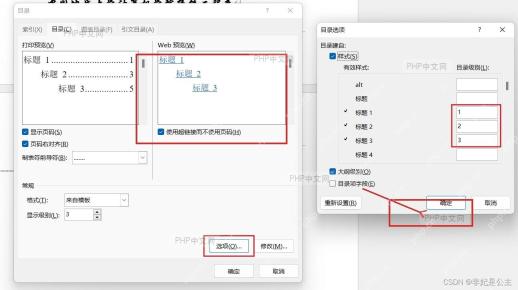
第四步:填写显示级别
弹出来的目录设置窗口里找到「显示级别」选项,输入你想让目录展示的总层数。比如只需要一二级标题出现在目录里,就填2;一二三级都要显示,直接填3就行。点确定之前先看一眼预览区,确认层级缩进和你文档的结构对不对得上。
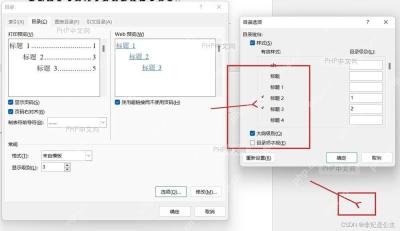
第五步:确认目录结果
点「确定」之后,Word就会按照你之前套的标题样式自动生成目录。扫一眼检查:是不是只显示了你要的层级,页码有没有右对齐就行。之后要是改了标题文字、调整了层级、或者内容变了页码不对,直接在目录区域点右键选「更新域」,要是改了标题结构就选「更新整个目录」。
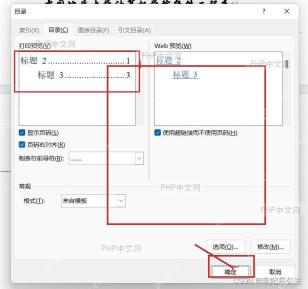
要是遇到某一级标题没出现在目录里的情况,先回到正文看那行标题有没有正确套上对应的标题样式,样式改对之后再更新整个目录,目录的层级就会跟着文档结构同步了。


