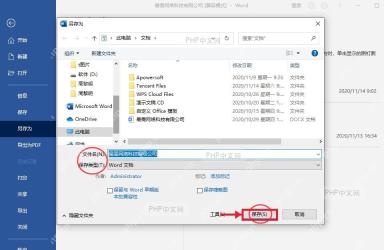
word存文档最快的方式就是按 ctrl+s,也可以点左上角的 文件 页面,再选 保存。新文档第一次存的时候,word会让你选存储位置、文件名和文件类型;已经存过的文档再按ctrl+s,直接就覆盖更新原文件了。
下面用Windows版的中文界面Microsoft Word来演示。操作前先确认内容都编辑完了,如果这份文件是从邮件或者聊天软件里拿到的,建议先用「另存为」存到自己常用的文件夹里,后面找起来省事很多。
第一步:点击保存
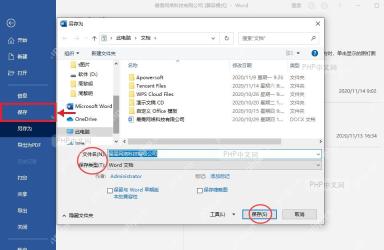
在Word左侧的文件页面里点击 保存。如果这个文档之前已经存过,点完基本不会弹出额外窗口,标题栏里的星号或未保存提示会直接消失;如果是刚新建的文档,Word会接着引导你选择保存位置。
第二步:选择另存为
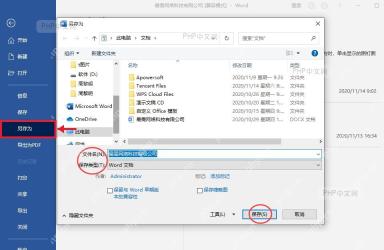
第一次保存新文档,或者想把当前文档额外存一个副本时,点左侧的 另存为。右侧出现保存窗口后,选择“此电脑”、桌面、文档或其他目标文件夹就行;公司文件、作业文件和临时草稿最好分开放,避免后面搞混改错版本。

第三步:填写文件名
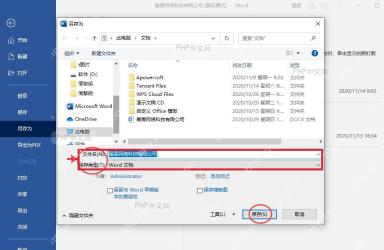
在保存窗口底部的 文件名 输入框里改成好识别的名称,再核对下 保存类型。普通Word文档保持默认的“Word 文档”就够用;需要发给别人继续编辑的话,用.docx格式兼容性更稳;只想让对方查看固定版式,存完之后再导出PDF会更合适。
第四步:确认保存
文件名、位置和类型都核对无误后,点击右下角 保存。保存完成后,可以扫一眼Word标题栏,或者打开你选的目标文件夹:能看到刚命名的文件,说明文档已经成功存到本地;如果弹出提示说同名文件已存在,先确认是不是旧版本,再决定覆盖还是换一个文件名。