





wps 首页搜索直接用顶部搜索框就能进:先回到 wps 首页,点搜索框输入文件名、模板名或者正文关键词,之后按需切换到「全文检索」就行。下面操作都是基于 wps office 电脑端界面演示的,实际入口位置以你自己首页顶部和搜索面板里的分类标签为准。
第一步:首页点搜索框
打开 WPS 之后,停在首页或者文档页左侧的「文档」入口就行,别点开任意一个文档的编辑窗口。把鼠标挪到窗口顶部中间的搜索框,框内默认提示文字是「搜索文件、模板、应用或技巧」,这才是首页搜索的正确入口——要是你在打开的文档里按 Ctrl+F,只会检索当前这篇文档的内容,没法搜全局内容。
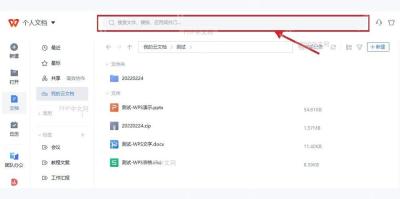
第二步:输入搜索关键词
在搜索框里输入你要找的内容就行:找文件的话,输文件名里的几个关键字就够;找模板或者功能技巧,直接输「简历」「合同」「PDF」这类短词;想搜文档正文里的内容,就输文件里确实存在的一小段连续文字。关键词别一次性写太长,搜不到的话先删掉多余的标点、空格或者日期格式再试。
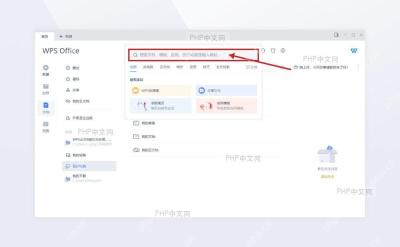
第三步:切到全文检索
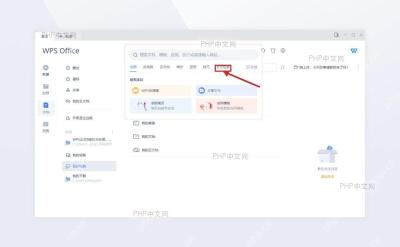
搜索面板弹出来之后,先看上面的分类标签:只想按文件名找东西,停在「全部」「此电脑」或者「云文档」标签下就可以;要从所有文档的正文里捞关键词,直接点右侧的「全文检索」。这个功能会检索文档、表格、演示文稿里的所有文字内容,哪怕文件名里没带关键词,也能把对应文件搜出来。

{"answer":"协助 macOS 用户准备、转换、导出及排查 Word、PDF、Markdown、PowerPoint 和 Excel 文件,确保 WPS Office 工作流程可靠。"}
搜索结果出来之后,直接单击文件名就能打开文件。要是搜完列表是空的,先确认你要找的文件在 WPS 的可访问范围内,比如最近打开列表、本机存储的文档、我的云文档或者团队文档里;刚上传的云文件得等索引同步完才能搜到。另外扫描版 PDF、图片里的文字、加密压缩包的内容默认搜不到,得先把内容转成可复制的文本之后再检索才行。


