





用powerpoint做多图轮播其实很简单:先把所有要用到的图都放到同一页幻灯片,给每张图加进入动画,把触发方式改成自动衔接,最后在放映设置里开启循环就行。下面用中文界面的powerpoint演示,做完之后图片会按预设顺序自动切换,不用手动点鼠标换页。
第一步:准备多张图片
把所有要轮播的照片都拖到同一张幻灯片里,按你想展示的顺序大致排好位置就行。图片可以完全重叠,也可以像相册墙那样分散摆放,只要所有图都留在当前这页,后面才能挨个加动画排序。

AI一键生成成品PPT☜☜☜☜☜点击生成;
第二步:添加进入动画
选中第一张图片,顶部菜单栏切到“动画”选项卡,在动画效果里挑一个进入或者强调类的效果,比如“缩放”“淡入”“旋转”都可以。做轮播不建议每张图都用太夸张的特效,照片类内容选淡入、缩放就很稳,观众的注意力不会被花里胡哨的动画抢走。

第三步:调整动画顺序
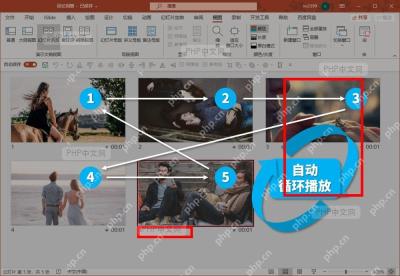
接着按顺序选中第二张、第三张图片,挨个加上对应动画,之后点开“动画窗格”核对排序。窗格里的1、2、3编号就是图片播放的先后顺序,不对的话点“向前移动”“向后移动”调整就行。除了第一个动画,后面所有动画的开始方式都改成“上一动画之后”,这样图片就会自动衔接播放。


第四步:设置自动循环
顶部切到“幻灯片放映”选项卡,点开“设置幻灯片放映”,勾选循环放映的对应选项;如果是要放在展厅大屏、会议等候页自动播放的,还要给这张幻灯片设置好换片时间。切到放映视图,图片按设定间隔循环出现,就说明多图轮播设置生效了。
要是播放的时候卡在第一张不动,大概率是某张图的动画触发方式还是“单击时”;要是图片出来的顺序不对,优先去动画窗格里核对编号,别盯着页面上图片的摆放位置调整。





