





在 excel 里转英文字母大小写,用函数是最快的:转全大写用 =upper(a2),转全小写用 =lower(a2),每个单词首字母大写用 =proper(a2)。下面就以微软 excel 的工作表界面为例,教你把已有单元格的内容批量整理成统一格式。
第一步:输入转换公式
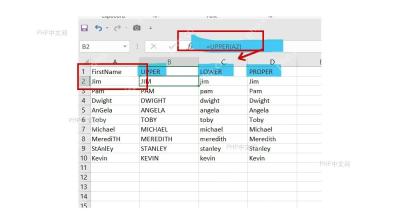
先在原数据列旁边空出一列用来存结果,点中结果列第一行的单元格,直接在公式栏输入 =UPPER(A2)。这里的 A2 要换成你实际存放原文本的单元格地址;要是想转成全小写,把函数名换成 LOWER 就行,想让每个单词首字母变大写,就换成 PROPER。
第二步:按目标选择函数
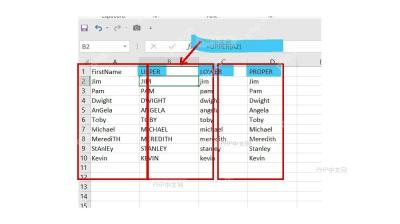
不用手动一个个改字母,选对对应目标格式的函数就行。UPPER(text) 会把所有文本转成全大写;LOWER(text) 会把所有文本转成全小写;PROPER(text) 会把每个单词的首字母改成大写,其余字母自动转小写。参数 text 既可以是单元格引用,也可以是用英文双引号括起来的直接文本,比如示例里的 =LOWER("PHP.CN")。
第三步:向下填充整列
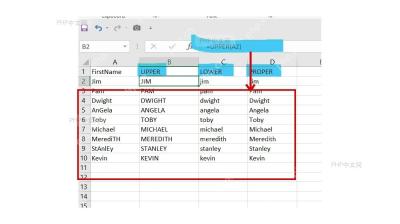
第一个单元格的转换结果确认没问题之后,把鼠标移到单元格右下角的小方块(填充柄)上,要么按住左键往下拖整列填充,要么直接双击填充柄,Excel 会自动把公式套用到所有和相邻数据对应的行。等整列结果都出来,记得抽查首行、末行还有带空格的文本,确认姓名、产品名或者特殊缩写没被处理错。

解析 MySQL 8.0 的 DDL 脚本,并将表结构导出为 Excel 格式。适用于用户需将 MySQL 的 `CREATE TABLE` 语句转换为结构化的 Excel 文件场景,导出内容包含字段名、数据类型、长度及精度等信息。支持多张表的批量处理,每张表对应 Excel 中的一个独立工作表。适用于数据库文档编写、数据字典生成及模式分析等任务。
第四步:复制为值或用插件
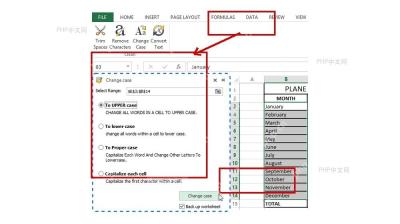
所有转换结果核对完,选中结果整列复制,再用「选择性粘贴」里的「值」覆盖原列,之后就算删掉辅助列,结果也不会变成引用错误。如果装了 Change Case 这类 Excel 插件,也可以直接选中要处理的区域,在插件侧边栏选 UPPERCASE、lowercase、Sentence case 或 Proper Case,点应用就完事,适合不想额外留公式列的场景。
公式法的常见报错基本都是引用写错:出 #NAME? 多半是函数名拼错了,出 #VALUE! 一般是参数不是文本内容,或者引用的范围不对。处理大批量数据的时候,建议先在辅助列做转换,确认没问题再粘贴为值,最开始的原始数据列可以留着用来对照校验。


