





用word提取图片里的文字,最稳妥的操作是:先把插入了图片的文档另存为pdf,再直接用word打开这个pdf,让word把页面内容重新转成可编辑文档。这个方法适用于microsoft word 2016、2019、2021和microsoft 365版本;如果图片太模糊、手写字体太潦草,识别出来的文字后续还得人工校对。
第一步:插入图片
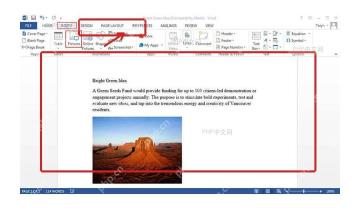
打开Word,新建一个空白文档,切到「插入」选项卡,点「图片」,把需要识别的图片导入页面里。图片尽量保留原始清晰度,别在Word里反复压缩,要是原图字太小,可以先把图片放大到接近页面宽度再继续。
第二步:另存为PDF
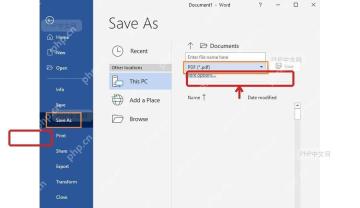
点左上角的「文件」,选「另存为」,把保存类型改成「PDF (*.pdf)」。这一步不是要生成最终文件,是为了让Word后续能按PDF的页面规则重新解析内容,文件名随便起个临时名字就行。
第三步:打开刚才存好的PDF
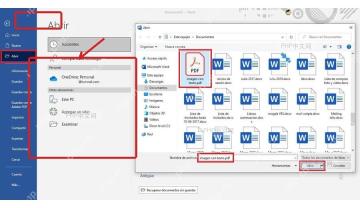
回到Word的「文件」菜单,点「打开」,在文件选择窗口里找到刚保存的PDF。文件类型保持「所有文件」或者其他能显示PDF的选项,选中PDF之后点「打开」。

安全的随机密码生成器。支持自定义长度、字符类型(大写/小写字母、数字、特殊符号),排除相似字符,批量生成。纯 Python 标准库,无需 API 密钥。
第四步:确认转换操作
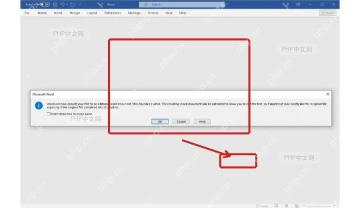
Word会弹出提示,告知你它即将把PDF转成可编辑的Word文档,转换后的排版可能和原PDF不完全一致,这里直接点「确定」就行。如果原图是扫描件,等待时间会比普通PDF稍长,要是看起来卡住了,先看窗口底部的状态栏是不是还在处理页面。
第五步:校对识别出的文字
转换完成后,页面里的文字就和普通Word内容一样,可以直接选中、复制、修改。优先检查标题、数字、英文大小写和标点,表格边框、图片旁边的小字也得多核对几遍,这些位置最容易识别出错。确认内容没问题之后,再另存为docx文档,或者直接把文字复制到你需要的目标文件里。
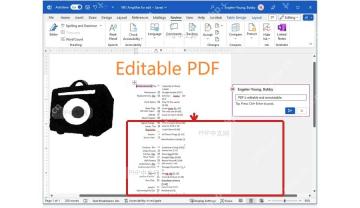
要是打开PDF之后页面里还是一整张无法拆分的图片,说明Word没能成功把图里的内容识别成文字。可以换一张清晰度更高的原图重试,或者改用OneNote的「复制图片中的文本」功能、手机扫描类OCR软件,把识别好的结果再粘贴回Word里。


