





平时做通知、邀请函、课程排版作业的时候,给段落第一个字做放大下沉效果,整个版面立马就有杂志开篇那味儿了。这个功能不用你手动调字号、插文本框,word直接自带,就藏在「插入」选项卡里,点两下就能做好。
第一步:选中段落首字
把光标挪到要处理的段落最开头,选中第一个字。要是只处理单个段落,选中首字是最稳妥的操作;哪怕你没特意选,Word默认也会把效果套在当前光标所在的段落上。
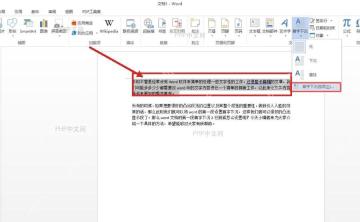
第二步:打开首字下沉菜单
切到顶部菜单栏的「插入」选项卡,往右侧找「首字下沉」按钮,点开下拉菜单就行。新版Word里这个按钮一般放在「文本」功能区,如果软件窗口拉得比较窄,它可能会被折叠到更多选项里,稍微找下就行。
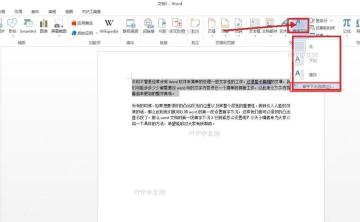
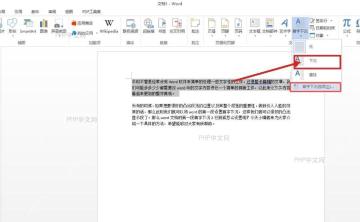
第三步:选择下沉样式
下拉菜单里直接点「下沉」,选中的首字就会自动放大,占多行高度嵌在正文区域里。要是想让首字落在页边距的位置,就改选「悬挂」效果;普通日常文档选「下沉」就好,读起来不会显得太突兀。

Cn Password Generator
下载
安全的随机密码生成器。支持自定义长度、字符类型(大写/小写字母、数字、特殊符号),排除相似字符,批量生成。纯 Python 标准库,无需 API 密钥。
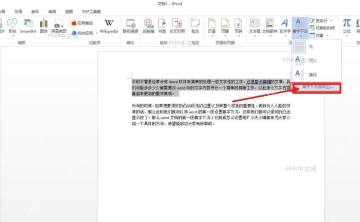
第四步:调整下沉选项
想要更精细的效果,就点开「首字下沉选项」,在这里可以设置首字字体、下沉行数、距离正文的间距。一般下沉2到3行的效果最自然,和正文的间距别调太大,不然首字和正文会显得脱节。
之后想取消效果也很简单,还是回到「插入」选项卡的「首字下沉」菜单,选「无」就能恢复原样。注意首字下沉只适合放在段落开头使用,别硬往正文中间套;正式文件里也建议少量使用,放在大标题之后的第一段做视觉强调就刚好。


