


excel做下拉菜单,核心是用「数据验证」限制输入,不是只画个箭头摆样子。下面拿microsoft 365版excel举例,用部门列当演示,一步步教你建选项源、开启下拉功能,挡住不符合规则的错误值。
先把选项放在独立区域
找个空白工作表,竖着输入销售部、技术部、人事部、财务部,中间别留空行,也不要加重复项。切回要录入数据的表格,选中要设置下拉的单元格区域,比如B2:B500。
把数据验证类型设为序列
点顶部菜单栏的「数据」选项卡,找到「数据验证」,在「允许」的下拉选项里选「序列」(部分版本显示为「列表」),点来源输入框直接框选刚才存部门选项的区域,记得勾选「提供下拉箭头」。点确定之后,选中B2单元格,就能看到旁边的下拉按钮了。

Python对Excel操作详解 中文WORD版
下载
本文档主要介绍如何通过python对office excel进行读写操作,使用了xlrd、xlwt和xlutils模块。另外还演示了如何通过Tcl tcom包对excel操作。感兴趣的朋友可以过来看看
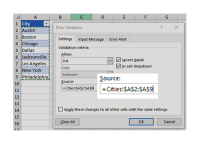
出错警告要选“停止”
再次打开数据验证面板,切换到「出错警告」标签,勾选“输入无效数据时显示提示”,样式选「停止」,标题可以填“部门填写错误”。这里要注意,只有选「停止」才会真正拒绝列表以外的值,选「警告」和「信息」的话,用户点一下确认还是能强行输入不符合规则的内容。

最后可以测试下,手动输入一个不存在的部门,确认Excel会直接拒收这个值,再从下拉列表选一个有效部门,能正常录入就说明设置生效了。


