


想在excel里用下拉列表快速填充数据?最省事的操作步骤是这样的:先把所有可选内容单独写在一列里,选中要加下拉功能的单元格区域,点开顶部菜单栏「数据」选项卡的「数据验证」,允许条件选「序列」,来源框直接圈选刚才写好的那组选项就搞定。本次操作演示用的是 microsoft excel 2019 版本。
第一步:打开数据表
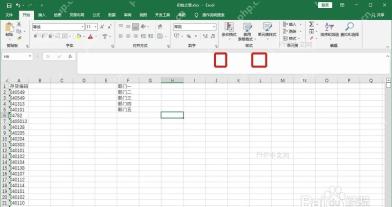
先把要处理的表格准备好。咱们举的例子里左侧是学号列表,右侧空出一列专门放「科目」的选项内容,后面就用这些内容做下拉列表。建议把所有选项单独放在空白列,别和正式数据混在一块,要增删选项的时候找起来特方便。
第二步:输入下拉选项
在刚才留好的空白区域,竖着输入下拉菜单里要显示的内容,比如“语文、数学、英语、地理”,每个选项单独占一个单元格,别把好几个词挤在同一个格子里,等下设置数据验证的时候直接框选整段区域就完事。

第三步:选中填充区域
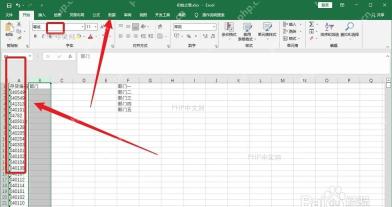
切回正式数据区域,用鼠标拖选所有需要加下拉列表的单元格。要是想给整列同类型的数据统一加限制,直接选中整列的对应区域就行;要是只选单个单元格,那之后就只有这个格子会显示下拉箭头。
第四步:打开数据验证
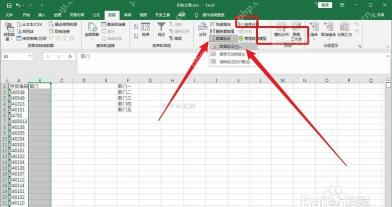
点顶部的「数据」选项卡,找到「数据验证」按钮。要是你把Excel窗口拉得比较窄,这个按钮会收在「数据工具」分组里,图标旁边还有个小下拉箭头,点一下展开再选「数据验证」,就能进到设置窗口。

本文档主要介绍如何通过python对office excel进行读写操作,使用了xlrd、xlwt和xlutils模块。另外还演示了如何通过Tcl tcom包对excel操作。感兴趣的朋友可以过来看看
第五步:设置序列来源
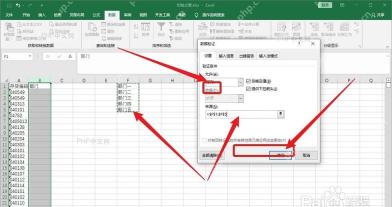
在弹出来的窗口「设置」标签页里,把「允许」的下拉选项改成「序列」,再点「来源」输入框右边的小选择按钮,框选第二步提前输好的那片选项区域。记得确认「提供下拉箭头」这个选项是打勾的,最后点「确定」就搞定了。要是之后你还打算往选项里加新内容,最好提前多留几行空白,或者把选项区域转成正式表格再引用,后面扩容不用反复改设置。
第六步:测试下拉填充
回到之前选中的单元格,点格子右边的小箭头,就能直接从“语文、数学、英语、地理”这些预设内容里选了。第一个选完之后,往下一拖就能快速批量填充,要是手动输了不在预设列表里的内容,Excel会按照数据验证的规则弹出错误提示。
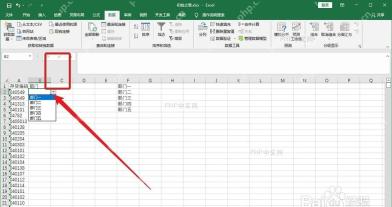
后面要改下拉选项的话,直接去之前存选项的空白列改内容就行,改完记得检查下「数据验证」的来源范围有没有把新内容包进去。这个方法特别适合部门、科目、状态、负责人这类选项固定的场景,能少打好多错字,也省得反复调格式浪费时间。


