


不管用excel还是wps表格,想把分数、百分比、货币格式的内容变回普通数字,按这几步走就行:选中单元格 → 设置单元格格式 → 数字 → 常规 → 确定。下面演示用的是wps表格,这个操作只会改显示样式,不会改动单元格里原本存的数值。
第一步:选中特定格式单元格
先把套了特殊格式的数字区域选中,比如存分数、百分比、货币的这三列。不用多选,只框选要改的单元格就行,就算不小心把表头也选进选区也没关系,不过把表头改成常规格式没啥实际作用,处理正式表格的时候,最好直接从第一行数据开始选。
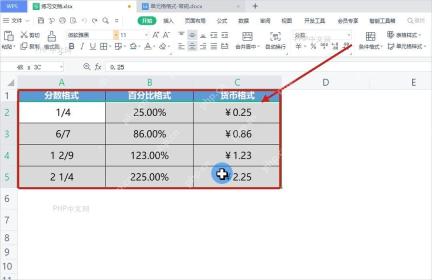
第二步:打开格式设置
在选中的区域上点右键,选「设置单元格格式」。从这个入口进去能直接看到所有格式分类,不用在顶部功能区里挨个找按钮试。要是直接点工具栏上的百分比、货币快捷按钮,很可能只是切换成别的格式,没法彻底变回最基础的常规数字。
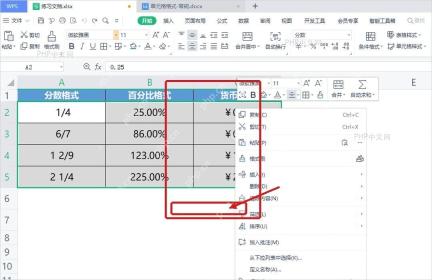
第三步:选择常规格式
弹出的窗口里切到「数字」标签页,在左侧分类列表点「常规」,再点确定。选常规之后表格会直接显示单元格里存的原始数值:分数会转成小数,百分比会还原成对应的小数,前面的货币符号也会消失。注意别选成「文本」格式,不然之后做求和、排序、筛选的时候都会出问题。

本文档主要介绍如何通过python对office excel进行读写操作,使用了xlrd、xlwt和xlutils模块。另外还演示了如何通过Tcl tcom包对excel操作。感兴趣的朋友可以过来看看
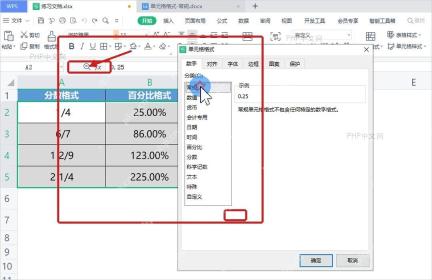
第四步:检查数字结果
回到表格界面就能看到效果,之前的1/4、25.00%、¥0.25 都会直接显示成0.25。点一下单元格,看顶部的编辑栏,显示的是纯数字没有多余符号,就说明格式改对了,之后用它做公式计算也能正常参与运算。
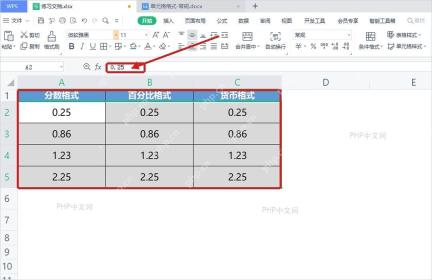
要是改完之后数字显示出一大堆多余小数位,再进一次「设置单元格格式」,选「数值」自定义要保留的小数位数就行。想要保证计算不出错的话,优先确认单元格内容是数字格式,再调整显示的小数位数。


