


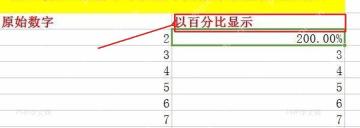
在 wps 表格里想把数据改成百分比显示,最快的操作路径是这样:选中单元格,右键点开「设置单元格格式」,在数字分类里选百分比,再调整小数位数就行。注意,百分比只是显示格式,单元格里实际存的数值是2的话,设置完会显示成 200.00%,要是你想让它显示成 2.00%,原始数值得先填成 0.02 才行。本次操作基于 wps 表格完成。
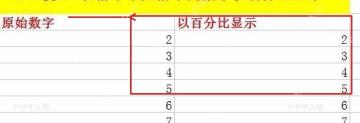
第一步:选中数据区域
选中所有要改成百分比的单元格区域。例子里我们选的是「以百分比显示」这一整列,绿色边框框住的就是接下来要统一改格式的范围;要是只改单个单元格,点中那个单元格就好。
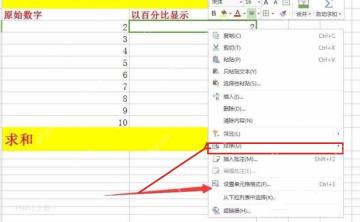
第二步:打开单元格格式
在选中的区域上点鼠标右键,找到「设置单元格格式」选项。用这个入口批量改一整列数据,比挨个点单元格改要方便稳妥很多;要是发现右键菜单被别的窗口挡住了,先把表格窗口缩小一点再操作就行。
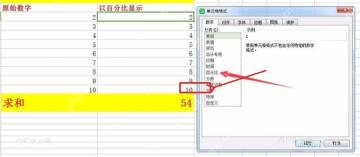
第三步:切到百分比分类
弹出的「单元格格式」窗口默认停在「数字」选项卡,左边的分类列表里直接选「百分比」,右边就能看到百分比的实时预览,这里能直观看到原始数值会自动乘以100再带上百分号显示。

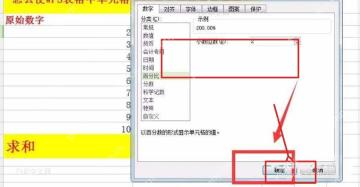
第四步:设置小数位并确定
把「小数位数」调整成你需要的数值,日常用得最多的是 0、1 或 2。比如设成2位的话,原始值 0.256 会显示为 25.60%,整数 2 会显示为 200.00%,预览确认没问题后点「确定」就完成了。
第五步:检查百分比结果
回到表格界面,看目标单元格是不是已经正常带上百分号显示。例子里的原始数字是 2,所以设置完显示为 200.00%;如果你的业务场景里这个数实际要代表 2%,得先把原始数据改成 0.02,或者找个空白列输入「原数值/100」做换算之后,再给这列套百分比格式。
处理一整列比例数据的时候,建议先抽两三个单元格核对:原始值 0.2 应该显示为 20.00%,原始值 1 应该显示为 100.00%,只要这个换算关系是对的,就说明格式设置成功了。要是显示出来的结果不对,大概率是你之前录入原始数据的时候直接按1、2、3这样的整数存的,得先把数值除以100换算完,再套百分比格式就没问题了。


