


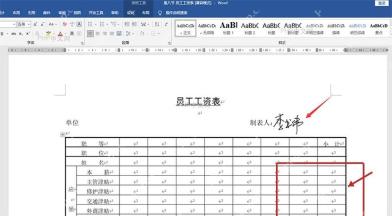
用excel抠透明签名,操作分两种情况:先选中签名图片,直接点「图片格式」里的「颜色-设置透明色」就行;要是背景颜色不均匀,就用「删除背景」功能,配合「标记要保留的区域」慢慢微调。本次操作环境:microsoft excel;软件版本:microsoft 365。
第一步:插入并选中签名图片
先把手写的签名图片插到表格里,点一下签名,四周出现调整控制点,顶部菜单栏就会弹出「图片格式」选项卡。要是你的图自带灰底,先别急着把它缩得特别小,保持能看清笔画边缘的大小,后面点选透明背景的时候更容易判断准。
第二步:打开删除背景入口
切到「图片格式」选项卡,左边就能看到「删除背景」按钮。这个功能更适合底色发灰、纸张阴影很明显的签名图。点开之后Excel会自动尝试识别图片主体,要是签名笔画被误删,边缘变得断断续续,直接用「标记要保留的区域」工具补画就行。
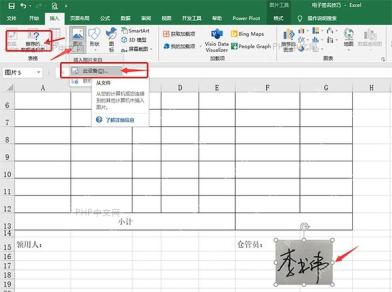
第三步:改用设置透明色
如果签名背景颜色很单一,用「颜色」菜单里的「设置透明色」速度更快。点完这个命令鼠标会变成取色器样式,再点一下签名的灰白背景,Excel就会把所有同色的背景变成透明,黑色签名笔画会完整留下来。
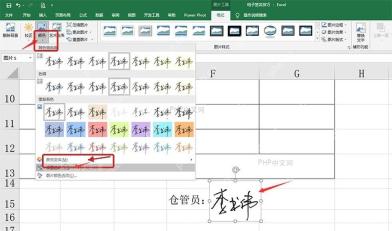
第四步:检查笔画和底色
透明处理完之后,把签名挪到表格网格或者签名栏附近检查,要是能透出底下的表格线,就说明背景已经抠干净了;如果签名笔画缝隙里还留着灰块,回到「颜色」菜单重新取一次背景色,或者切换到「删除背景」功能继续精修。

本文档主要介绍如何通过python对office excel进行读写操作,使用了xlrd、xlwt和xlutils模块。另外还演示了如何通过Tcl tcom包对excel操作。感兴趣的朋友可以过来看看
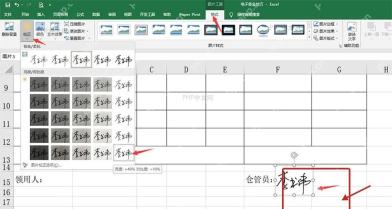
第五步:调整大小和位置
拖动图片四个角的控制点缩放签名,尽量别直接拉左右或者上下的边,不然签名会被拉变形。把签名放到「签名人」「仓管员」这类对应栏位的时候,笔画下沿尽量贴近横线上方,右侧留一点空白,打出来不会显得挤。
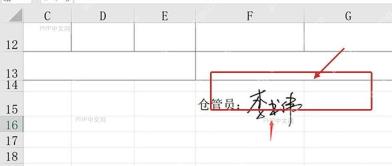
第六步:确认打印或导出效果
最后扫一遍整张表的签名位置,确认签名外面没有残留灰色矩形框,也不会盖住其他表格内容。没问题了再保存工作簿;如果要导出成PDF,先开打印预览看一眼页面,别让图片被压到分页线外面,或者跑出表格边框。
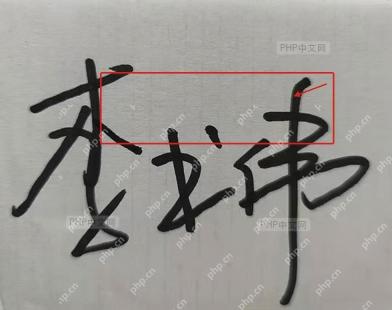
两种功能的选择逻辑很简单:白底、浅灰底的干净签名,优先试「设置透明色」;背景带阴影、拍的纸张有折痕,就用「删除背景」。要是遇到签名笔画被误删的情况,别反复压缩图片,先点撤销回退一步,要么换一张更清晰的原图,要么在「删除背景」界面把缺失的笔画区域手动标记为保留就行。


