


excel默认的批注框都是方方正正的矩形,用久了难免单调,想换成箭头、心形、圆角这类自定义形状也很简单:先把藏起来的「更改形状」功能加到快速访问工具栏,之后选中批注边框点一下按钮就能换。咱们操作的是微软官方的microsoft excel软件,旧版本里的功能叫「批注」,microsoft 365新界面里统一叫「备注」,操作逻辑完全一样,核心就是先把批注框调到选中状态。
第一步:打开选项入口
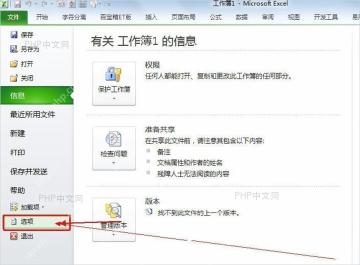
打开存了批注的工作表,点左上角的「文件」,进入后台页面后选择「选项」。我们要通过这个入口把默认隐藏的「更改形状」命令调出来,这步先不用急着点批注框,等工具栏设置完再回到表格处理就行。
第二步:添加更改形状
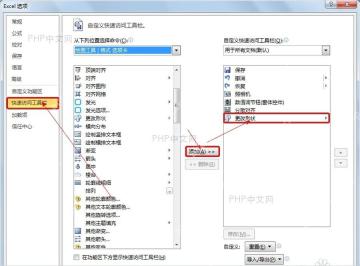
在「Excel 选项」窗口里切到「快速访问工具栏」,左侧命令来源选择「绘图工具|格式 选项卡」,找到「更改形状」,点「添加」放到右侧列表,最后点「确定」保存设置。加好后Excel顶部快速访问工具栏会多出一个形状按钮,之后改批注形状就不用再一层层翻菜单了。
第三步:显示并选中批注
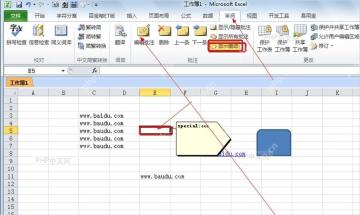
回到工作表,右键带批注的单元格,选择「显示/隐藏批注」。等批注框出现后,用鼠标点一下批注框的边线,别只点到里面的文字区域,边框上弹出一圈白色控制点时,Excel才会把它识别成可以修改形状的独立对象。

本文档主要介绍如何通过python对office excel进行读写操作,使用了xlrd、xlwt和xlutils模块。另外还演示了如何通过Tcl tcom包对excel操作。感兴趣的朋友可以过来看看
第四步:选择目标形状
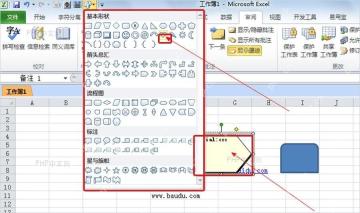
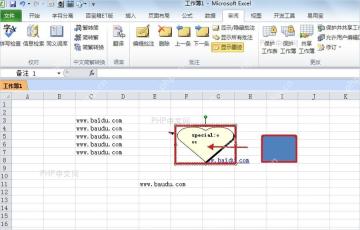
保持批注框边框的选中状态,点击顶部快速访问工具栏里的「更改形状」,在弹出的形状面板里选你想要的样式,比如心形、箭头或圆角矩形都可以。要是发现按钮变灰用不了,基本就是没选中批注边框,把批注框拖大一点或者重新点一下边线,按钮就会恢复可用状态。
第五步:检查修改结果
批注框会马上套用你选的新形状,里面原来的文字内容完全保留。形状改完后可以继续拖动边框调整大小,避免文字挤到边缘显示不全;如果想恢复默认的普通矩形,重新选中批注框,回到「更改形状」里选矩形就可以了。
这个方法只会改动当前选中的批注框,不会自动替换整张工作表里的所有批注。需要处理多个批注时,提前把「更改形状」按钮固定到快速访问工具栏,再逐个选中批注框点按钮,速度会比每次进设置窗口快很多。


