


excel要实现行列互换,直接用「选择性粘贴」里的「转置」功能就行:先把原数据复制好,点到空白的目标单元格,在粘贴选项里选「转置」就搞定。本次演示用的是wps表格,版本为wps 365,微软excel操作逻辑完全一样,转置入口一般就在「选择性粘贴」里,或者粘贴按钮旁边的「转置」图标中。
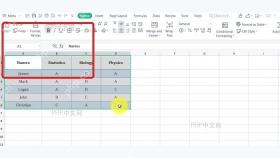
第一步:选中原始数据
用鼠标拖选所有要转换方向的单元格区域。我们这次用的示例数据是一张成绩表,第一行是Names、Statistics、Biology、Physics,下面几行是James、Mark、Logan、John、Christian的成绩。选的时候一定要把表头和所有数据都框进去,别只单独选某一列,不然转置完会缺字段。
第二步:复制并定位目标单元格
按 Ctrl+C 复制选中的内容,再点一下旁边的空白单元格当粘贴的起点。我们这里把目标单元格选在原表格的右侧,方便直接对比转置前后的方向。注意目标区域得留够空位:原表是4列6行,转置之后会变成6列4行。
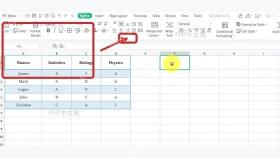
第三步:选择转置粘贴
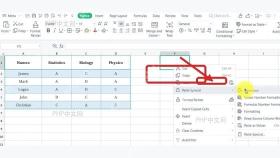
在选中的目标单元格上点右键,弹出的菜单里找粘贴选项下的「转置」就行。如果用的是微软Excel,也可以点顶部「开始」选项卡的粘贴下拉按钮,找到那个带行列互换标识的「转置」图标;旧版本界面就进「选择性粘贴」,勾选「转置」再点确定。
第四步:检查转置结果
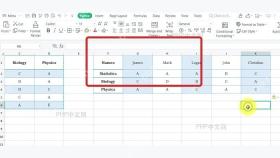
粘贴完你就会发现,原来的列标题跑到左边当行标题,原本纵向排列的姓名全都横过来排了。核对下Names、Statistics、Biology、Physics这些字段方向都转对了,数据也没覆盖掉原来的表格,就说明行列转换成功了。这时候选中区域还留着复制的虚线框,按一下 Esc 就能取消。

本文档主要介绍如何通过python对office excel进行读写操作,使用了xlrd、xlwt和xlutils模块。另外还演示了如何通过Tcl tcom包对excel操作。感兴趣的朋友可以过来看看
转置前先看这两个限制
用选择性粘贴转置只会生成一份全新的数据,不会把原来的区域原地转过来。要是你选的目标位置本来有内容,会被粘贴过来的新数据直接覆盖,所以最好先找一块空白区域,确认它的右边和下边都有足够多的空单元格再操作。
如果原数据里带公式,直接转置会把公式也一起复制过去,引用的单元格位置很可能跟着变。要是只想保留数值,可以在粘贴菜单里先选「值」再搭配转置,要是界面找不到这个组合选项,就先正常转置到新区域,再把转置完的内容全选复制一次,单独粘贴为数值就好。
Excel 里找不到转置怎么办
菜单折叠的时候,先点粘贴按钮旁边的小下拉箭头,别直接点大的粘贴按钮。还是找不到的话,直接按快捷键 Ctrl+Alt+V 调出「选择性粘贴」窗口,勾上「转置」再点确定就行。用WPS或者旧版Excel的话,先确认你当前的软件版本是不是自带这个功能。
操作完建议先留着原始表格,等确认转出来的内容完全没问题再删。要是行列互换的时候不小心覆盖了已有内容,虽然按撤销能恢复,但多人协作的共享表格里,很可能连别人改的数据也一起误改掉。


