


想让excel表格打印出来居中?最快的操作路径是:页面布局 → 页面设置 → 页边距 → 勾选「水平」和「垂直」 → 进打印预览确认效果。本次演示用的软件是microsoft excel。要是只需要左右居中,单勾「水平」就够了;想让表格完全落在纸张正中间,再把「垂直」也一起勾上就行。
第一步:进入页面布局
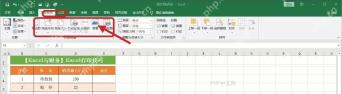
打开你要打印的工作表,先切到顶部的「页面布局」选项卡。这儿把页边距、纸张方向、纸张大小、打印区域这些打印前的设置项都归在一块儿了,居中打印的功能也从这组入口进。
第二步:打开页面设置
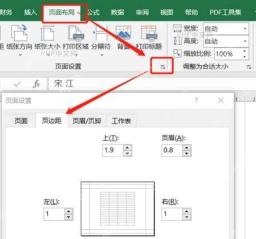
在「页面设置」功能组的右下角找到小箭头按钮,点一下就能弹出完整的「页面设置」窗口。别只停在功能区的「页边距」下拉菜单里操作哦,居中打印的复选框在完整窗口里更好找,不容易点错。
第三步:勾选居中方式
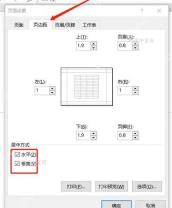
进入「页边距」选项卡,在窗口下方的「居中方式」区域先勾选「水平」。如果你的表格行数少,希望上下也居中,再把「垂直」也勾上。设置完点「确定」,Excel就会按照这个规则调整打印时的表格位置啦。

Python对Excel操作详解 中文WORD版
下载
本文档主要介绍如何通过python对office excel进行读写操作,使用了xlrd、xlwt和xlutils模块。另外还演示了如何通过Tcl tcom包对excel操作。感兴趣的朋友可以过来看看
第四步:预览打印效果
按快捷键Ctrl+P进入打印预览,看看表格是不是已经落在纸张中间。要是预览里内容还是偏左,大概率是你之前选的打印区域带了多余的空白列,回到工作表重新框选实际有数据的区域,再重新设置一遍打印区域和居中方式就行。
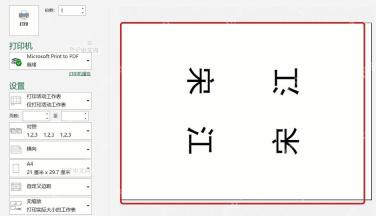
提醒大家:居中打印只调整内容在纸张上的摆放位置,不会自动把表格缩小到一页大小。如果你的表格本身太宽,还需要配合打印设置里的「将工作表调整为一页」,或者把纸张方向改成横向,避免出现表格位置居中了,但内容被拆分到多页的问题。



