





wps文档里插的图片太大想缩小,有两种思路:直接拽控制点改页面显示尺寸,要是整个文档体积还是超标,就用「图片工具」里的「压缩图片」功能,按文档的实际用途选网页、屏幕或者打印对应的质量档位。本次操作使用的软件是wps文字,所有教程截图都来自公开素材,适合处理已经插入到文档里的照片、证件照和产品图。
第一步:选中文档里的图片
打开要调整的WPS文字文档,单击需要处理的图片。等图片四周出现调整控制点,顶部菜单栏会自动切换到「图片工具」相关功能区,这时候再找压缩或裁剪按钮,就不会误点到普通文字工具的功能。这一步先确认只选中了一张图片,如果文档里有多张图片,后面弹出的压缩窗口还能再决定要不要批量应用到全部图片。
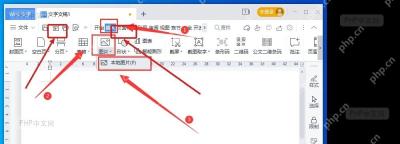
第二步:拖动控制点缩放图片
要是只想让图片在页面里占的空间小一点,直接拖图片四角的控制点就行。拖四角能保持图片原有比例,拖边线很容易把人像或者产品图拉变形;需要设置精确尺寸的话,直接在「图片工具」里改高度和宽度数值,改完检查下页面边距有没有异常就好。
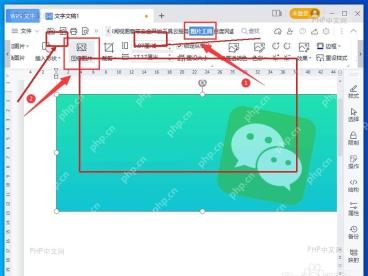
第三步:打开压缩图片设置窗口
如果调整完显示尺寸,文档大小还是很大,继续在「图片工具」栏里点「压缩图片」。弹出的设置窗口重点看两个选项:一个是要不要勾选「仅应用于所选图片」,另一个是目标输出质量。只压缩当前这张图就保留勾选状态;要批量处理整份文档的所有图,取消这个选项之前一定要先备份原文档,避免所有原图一次性被降低清晰度,找不回原始版本。

{"answer":"协助 macOS 用户准备、转换、导出及排查 Word、PDF、Markdown、PowerPoint 和 Excel 文件,确保 WPS Office 工作流程可靠。"}
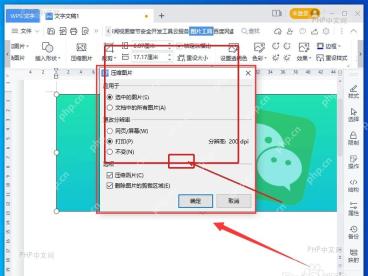
第四步:保存压缩后的文档
设置好压缩质量后点「确定」,最好把文档另存一份,别直接覆盖原文件,尤其是合同附件、产品手册这类以后还可能需要印刷的文件,另存操作更稳妥。保存后查看新生成的文件大小,翻一遍页面预览,图片边缘、叠加的文字和人脸细节都还清晰,就说明压缩幅度合适,没有压过头。
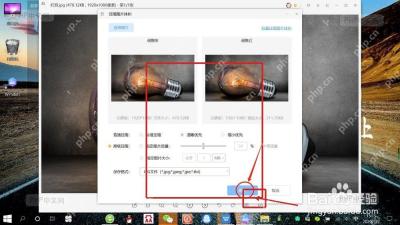
要注意缩放和压缩不是一回事:拖控制点只改变图片在页面里的显示大小,通常不会明显减少文档体积;「压缩图片」功能会直接重采样图片本身的像素,文件体积会实打实缩小,但清晰度也可能随之下降。只发微信、传邮箱或者走在线审批,选屏幕质量一般就够用;如果之后还要打印,就别把分辨率压得太低。


