





想把带表格的整页word内容原封不动复制到另一个文档?最靠谱的办法就是:从页头到页尾把整页内容全选,复制后切到目标文档的空白页粘贴,再选「保留源格式」就搞定了。注意哦,本次操作基于microsoft word,如果原文档里有页眉、页脚或者分节符,得先确认这些内容要不要一起带过去。
要是这一页只有一个表格,可千万别直接点表格左上角的十字标选表格——这么操作大多只能单独复制表格本身,页面前后的标题、空段落、分页位置还有部分样式很容易弄丢。要复制一整页的话,关键是得把光标从当前页最开头,拖到这一页最后一个段落标记的后面。
第一步:选中整页内容
打开原Word文档,先把视图缩放调到能完整看清一整页的大小。再用鼠标从这一页最前面的标题或者段落开头开始拖动,一直拖到表格最后一行后面的空白处,灰色选区得把标题、正文、表格全覆盖住,表格最后一行也得落在选区内才行。
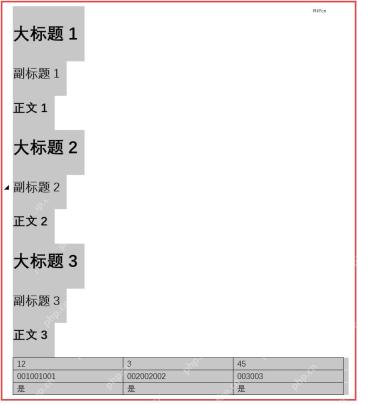
要是这一页前后都有分页符,复制前可以按 Ctrl + Shift + 8 显示段落标记。看到分页符或者分节符的时候,先想想要不要一起选,要是只想复制页面本身的内容,可别把下一页开头的分页符也带进去哦。
第二步:执行复制
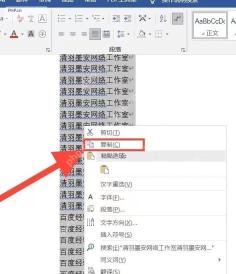
确认选区没漏内容的话,按 Ctrl + C 就行。习惯用鼠标操作的朋友,也可以在选中的区域上点右键,选菜单里的「复制」。复制完别在原文档里乱点,先切到目标文档,避免选区被误操作改掉。
表格比较宽的话,复制前最好先扫一眼原文档的页面方向和页边距。要是目标文档是竖向窄页,原文档是横向页,粘贴完表格很容易超出页面,后面还得重新调页面布局,挺麻烦的。
第三步:定位目标页
打开要粘贴的目标Word文档,把光标放到你准备粘贴的位置。建议先插一个空白页,或者把光标放在空段落里,别直接贴到已有文字中间,不然整页表格会挤进原有段落里,后面调整起来特别费劲。

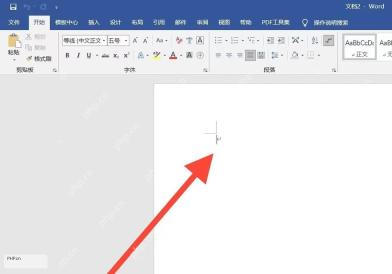
如果想让复制过来的页面保持独立排版,可以先按 Ctrl + Enter 插入分页,再粘贴。这样复制来的表格和标题会从新的一页开始,后面要删多余空白也更好判断。
第四步:保留格式粘贴
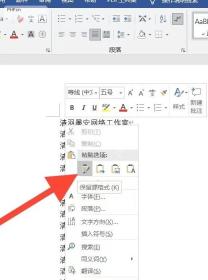
在目标位置按 Ctrl + V,粘贴后点旁边弹出来的粘贴选项,选择「保留源格式」。这个选项会尽量保留原来的字体、段落间距和表格边框,很适合把整页带表格的内容搬到另一个文档里接着编辑。
粘贴完之后重点检查三个地方:表格有没有超出页面右边界,页首的标题有没有跑到上一页去,表格后面有没有多出一整页空白。要是表格太宽,先选中表格,点顶部「布局」选项卡的「自动调整」,选「根据窗口自动调整表格」就行;多出来的空白页一般是多余的分页符或者空段落造成的,打开段落标记后把没用的符号删掉就好。
要是粘贴后格式还是乱,可别反复复制同一段内容,越弄越乱。先把目标文档的页面方向、页边距改成和原文档一样,再重新粘贴一次;如果表格本身是跨页的,还可以进表格属性里取消「允许跨页断行」,这样整页复制过去后更容易保持原来的阅读顺序。


