


islide 图标库不是所有内容都要付费,本身有不少免费资源,判断方法很简单:在线资源库里没有会员标识的资源就是免费资源;带个人会员、联名会员或企业会员标识的图标,需要对应权益才能用。官方版权说明里也提到,官方版权说明里提到,图标库等资源库里未标记会员标识的免费资源,按 cc0 版权协议处理。实际使用时要先登录连网,毕竟图标库属于在线资源库功能。
先打开 iSlide 图标库
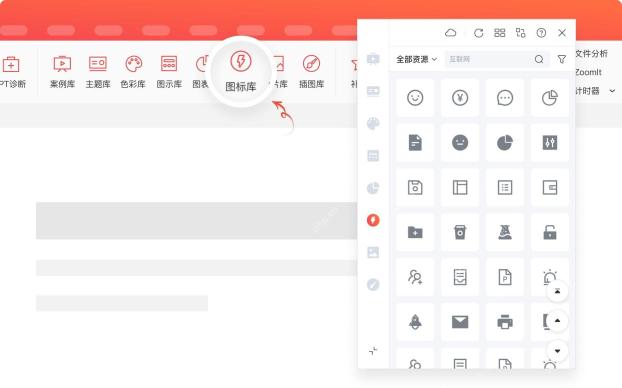
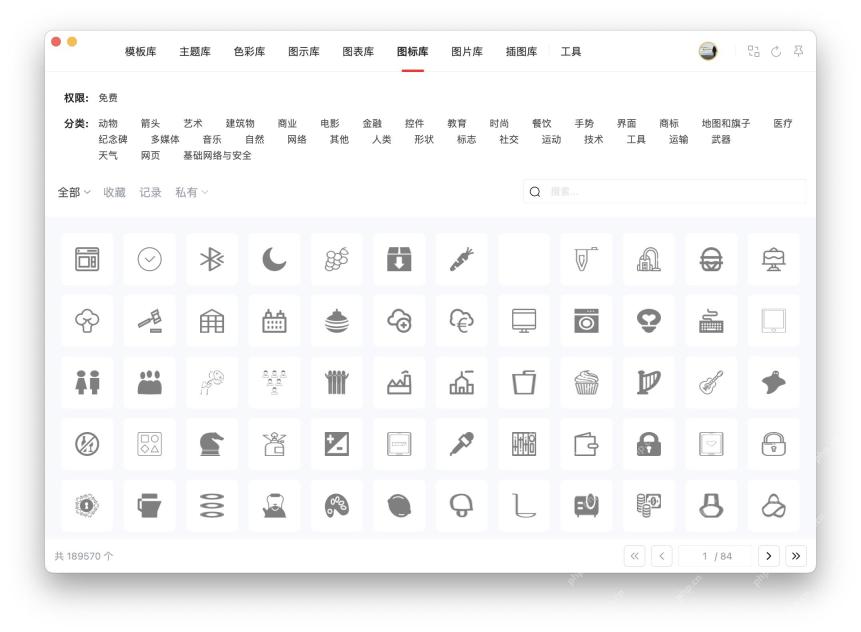
操作时先打开 PowerPoint 或 WPS 演示,找到顶部的 iSlide 菜单,直接点「图标库」。Windows 版图标库页面会展示大量矢量图标,官方标注的总数量接近 20 万个,所有图标都能调整颜色、大小,甚至修改形状细节。
如果你用的是 Mac 版 PowerPoint,操作入口也在 iSlide 面板里。打开「图标库」后,可以通过搜索框、分类导航、收藏夹、使用记录来找想要的图标;这类在线资源库功能必须联网登录才能用,离线状态下通常打不开完整内容。
怎么看哪些图标免费
打开图标库后,直接看图标缩略图的左上角就行,没有任何标识的就是免费资源;如果左上角出现个人会员、联名会员或企业会员标识,就说明这个资源需要对应等级的会员权限才能使用。

如果你平时经常混用iSlide的模板、图片和图标,可以先记清楚不同会员标识的含义。iSlide官方把会员分成个人会员、联名会员、企业会员等不同类型,不同标识对应不同资源权限,别看到图标能预览就默认都能免费插入。

把图标插入 PPT
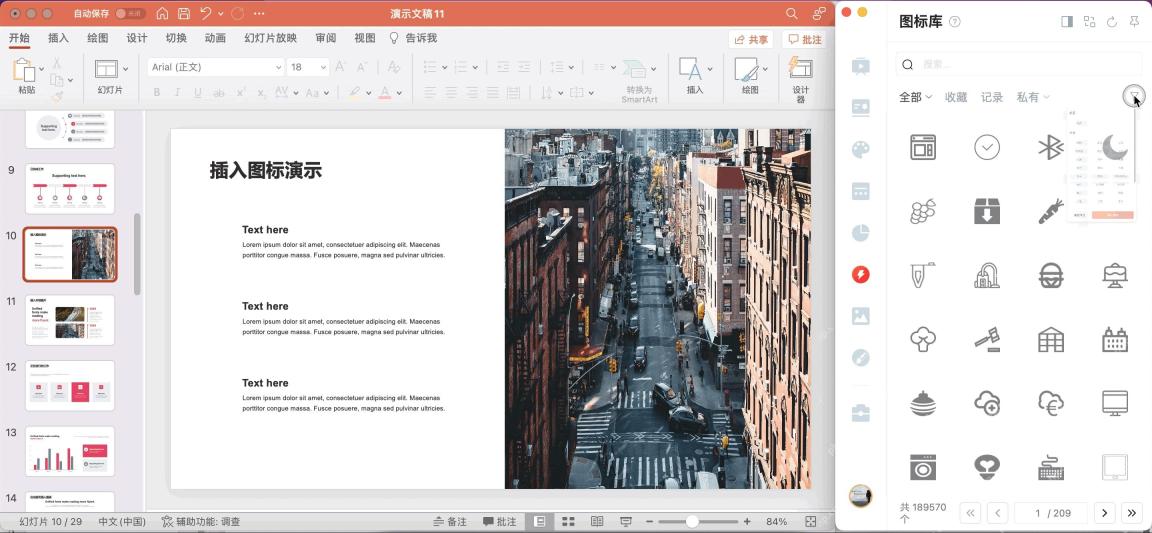
操作时选中正在编辑的PPT页面,在图标库里搜索对应的关键词,找到合适的图标后点击插入。图标进入页面后,可以像普通形状一样调整大小、移动位置,也能继续修改颜色,用来做流程、目录、按钮和信息卡片都很合适。

用图标替换原来的形状
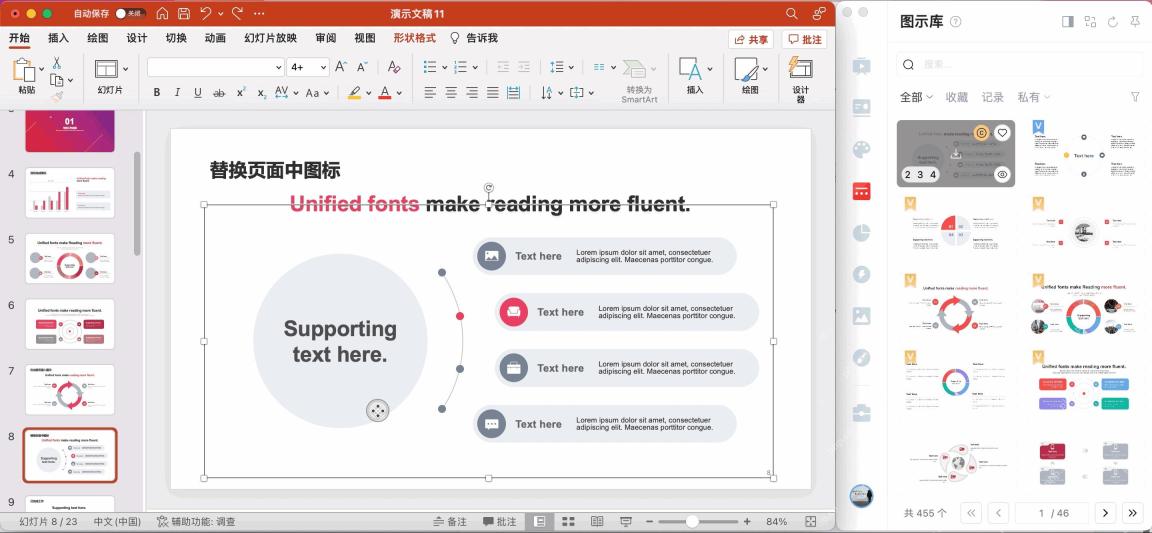
如果页面上已经有一个占位形状,不用删掉重插,先选中这个原有形状,再到图标库里选择目标图标点替换。这样能完全保留原来的位置和版式关系,比先删除再重新摆放图标省不少时间。
会员还可以建私有图标库
如果是会员账号,可以直接在图标库里上传和更新自定义图标,建立自己的私有图标库。团队做品牌PPT时,常用的logo符号、行业图标和产品图形可以集中存进去,下次做页面不用再去本地文件夹里翻找素材。
插入后怎么处理颜色和版权
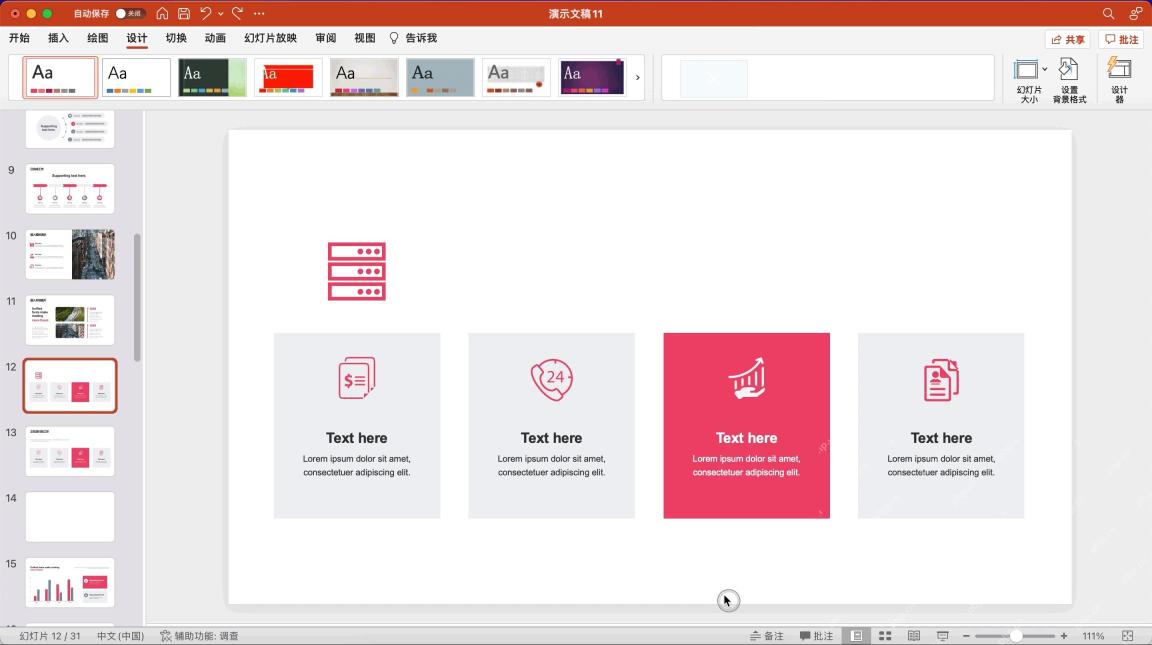
图标插入页面后,先统一调整颜色,再看和页面主题是否协调。做浅色背景时,图标别用太淡的灰色;做深色背景时,图标要保证足够的对比度。需要商用时,免费资源优先确认没有会员标识、符合官方版权说明,会员资源则按账号对应权益使用,别把带会员标识的素材当成普通免费图标乱用。
简单说,iSlide 图标库确实可以免费用一部分资源,核心判断标准就是看缩略图上有没有会员标识。使用流程也很简单:登录 iSlide,打开图标库,搜索或按分类找图标,选择免费或你账号有权限的资源插入页面;如果页面上已有形状,直接用替换功能就能保留原有版式,不用重新对齐。






