





大家在windows里经常看到的microsoft 365-zh-cn,其实就是office中文语言组件,或是microsoft 365应用在系统里的显示项,完全可以卸载。卸载只会删掉你本机上word、excel、powerpoint、outlook这些office应用或者对应的语言组件,不会动你微软账号里的订阅、已经兑换的密钥,还有onedrive云端存的文件。动手之前先搞清楚账号信息和文件存储位置,别把“卸载程序”和“取消订阅”搞混成一回事。
先确认它是本机 Office 项目,不是账号里的订阅
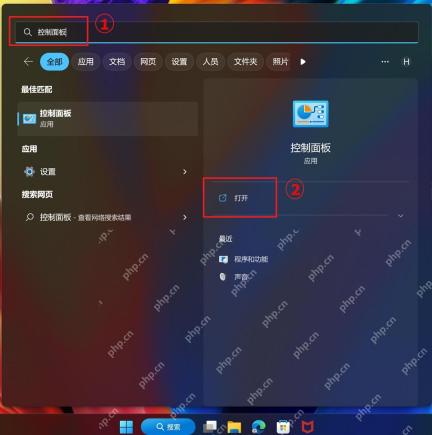
直接在Windows搜索框搜“控制面板”或者“Office”,就能打开程序管理的入口。要是只想确认电脑上有没有装Microsoft 365,不用登录后台,也用不着先删任何文件。
打开“程序和功能”之后,列表里只要看到Microsoft 365、Office、Microsoft 365 - zh-cn这类名称,就说明它是装在这台电脑上的应用或语言组件。这里点卸载,操作对象只是你本机的程序,不等于把账号里的正版权益注销。
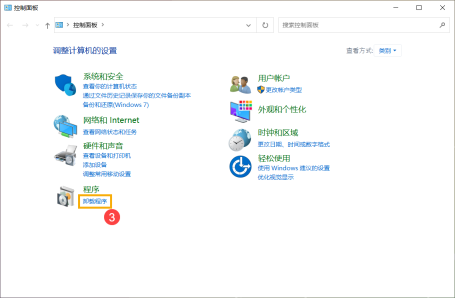
想卸载前,先看清许可证绑在哪个账号
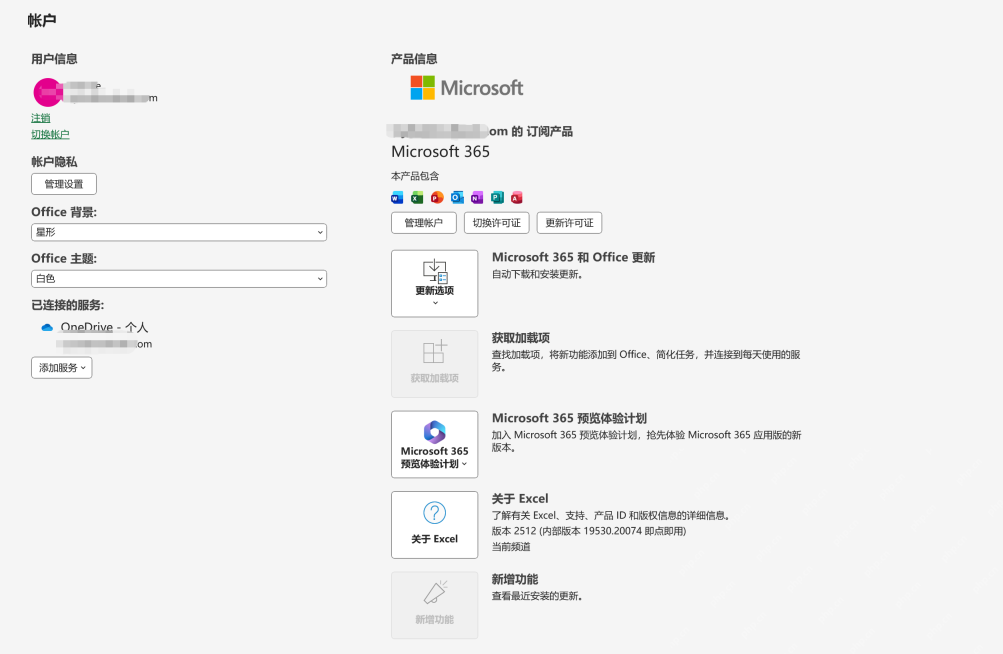
现在Office还能正常打开的话,建议先进Word或者Excel的“帐户”页面,检查左侧登录的账号、右侧的产品信息和更新选项。这里就能查到当前Office是绑定哪个微软账号激活的,之后重装的时候还用这个账号登录,一般就能自动重新识别授权。
如果电脑里有还没同步到OneDrive的本地Word、Excel、PPT文件,先手动存到常用文件夹或者其他云盘备份好。卸载Office一般不会主动删除文档,但没保存的临时内容、加载项配置、最近打开文件记录和个别自定义模板路径可能会丢失。
只是打不开或报错,优先点更改修复
进到“程序和功能”列表后,选中Microsoft 365或Office条目,先看顶部有没有“更改”按钮。如果问题只是Word打不开、Excel启动慢、组件损坏,先走快速修复或联机修复,比直接卸载再重装稳妥得多。
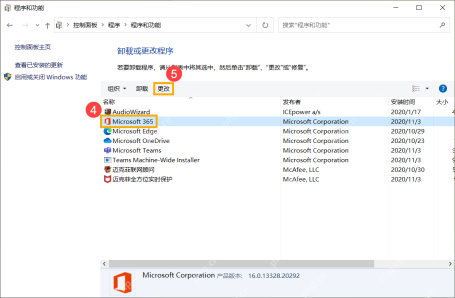
这里的“更改”选项会直接进入Office修复流程,点“卸载”才会移除本机应用。要是Microsoft 365-zh-cn单独出现在列表里,多半是中文相关的语言组件,删掉后可能导致Office界面语言异常、校对工具或中文资源失效,没搞清楚用途之前不建议单独删除。
确认不用本机 Office,再执行卸载
卸载的时候,在“应用和功能”或“程序和功能”里选中Microsoft 365、Office或Microsoft 365-zh-cn条目,点击“卸载”,跟着提示走,提前关闭正在运行的Word、Excel、PowerPoint。卸载完成后,开始菜单里的Office应用入口会消失或变成不可用状态,双击.docx、.xlsx这类文件时可能需要你重新选择打开方式。

微软 Outlook 邮箱和日历管理工具(支持世纪互联版 Office 365)。用于查看、发送、搜索邮件,管理日历日程,创建会议,查询忙闲状态。注意:此功能仅支持世纪互联(21Vianet)版 Microsoft 365,使用 login.chinacloudapi.cn。
如果你只是想清理多余语言包,先记下当前Office的显示语言。卸载zh-cn组件后,Office可能自动切到其他语言,中文拼写检查、模板名称或帮助入口也会跟着变化,要保留中文界面的话,就别单独卸载这个组件。
卸载后,账号权益和云端文件还在
打开浏览器进微软账号的“服务和订阅”页面,就能看到已绑定的Microsoft 365订阅、Office产品或官方安装入口。这些权益都存在账号里,不会因为你在某一台电脑上卸载Office就自动失效。

OneDrive里已经同步的文档仍在云端,本地普通文件夹里的文档通常也不会被改动,受影响的只是用来编辑这些文档的Office软件。卸载后临时打不开文件,可以先用网页版Word、Excel查看,等重装完桌面版再继续编辑就行。
需要恢复时,从官网下载 Microsoft 365 应用
操作重装的时候,用之前绑定的微软账号登录Microsoft 365官网,点击“应用”或“安装应用”入口,下载官方桌面安装程序。别随便找第三方Office安装包,尤其是自带激活工具的版本,很容易把你原本正常的订阅和更新环境搞乱。
重装完成后打开Word或Excel,登录同一个微软账号,再回到“帐户”页面核对产品信息。页面能正常显示Microsoft 365产品名称、账号邮箱和更新选项,就说明本机应用已经重新接上授权;如果仍提示未激活,再检查是不是登错了账号、订阅是否过期,或是管理员有没有限制这台设备的安装数量。





