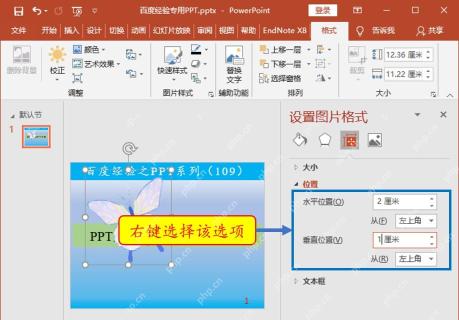
往ppt里填充图片之后发现变形,别上来就拽四角硬拉。更稳妥的操作是选中图片或者对应形状,点开图片工具里的「裁剪」功能,在「填充」和「适应」两个选项间切换,最后用大小、位置面板微调画面中心就好。
先选中要填充的形状
如果要把图片放进自定义形状里,先点顶部菜单栏「插入」里的形状选项,画好你需要的矩形、圆形或者自定义形状,画完别点别处,保持这个形状处于选中状态。后续填充的图片会自动被限制在形状的边界范围内,形状本身的比例不对,是之后图片被压扁拉伸的核心原因之一。
AI一键生成成品PPT☜☜☜☜☜点击生成;
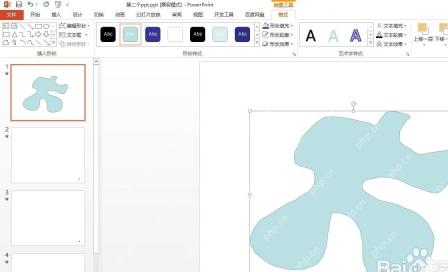
把图片填充到形状里
给形状设置好图片填充之后,先扫一眼画面有没有明显拉伸。人物实拍图、产品图、图标这类素材,要是明显被横向拉宽或者纵向拉高,基本都是形状比例和原图比例差得太多,这时候别再硬拖形状改大小,用裁剪功能处理才对。

进入图片工具的裁剪
选中已经填好图的形状或者直接点选图片,顶部菜单栏就会弹出「图片工具-格式」栏,点里面右侧的「裁剪」按钮。这个功能是调整图片显示范围的专门入口,比直接拖拽图片边框好用得多,处理变形、位置偏移的效果更好。

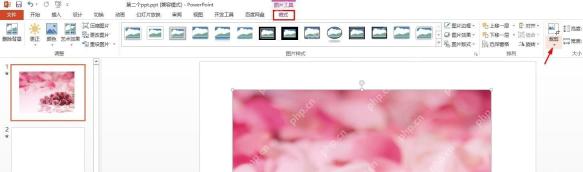
用填充或适应修正变形
点击「裁剪」并打开下拉菜单,优先试「填充」和「适应」两个选项。选「填充」的话,图片会保持原比例铺满整个形状,多余的边缘部分会被裁掉;选「适应」的话,整张图会完整保留不裁切,但形状没填满的区域会留白。想要图片完全不变形,千万别硬拉边角把图片拽到刚好塞满形状。
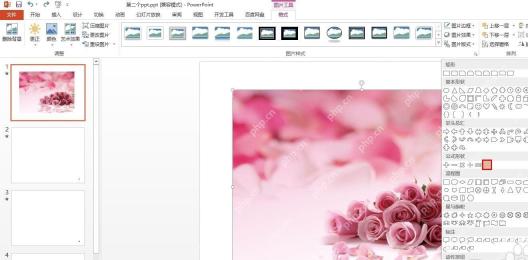
拖动图片内容调整显示位置
选完「填充」之后如果发现画面主体偏到边上了,不用退出裁剪模式,直接用鼠标拖动图片本身,把人物、产品或者图案的中心挪到形状中间就行。这个操作只调整图片在形状框内的相对位置,完全不会改动图片原本的比例。
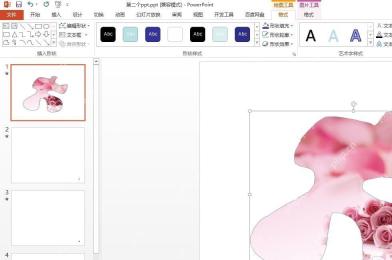
用位置面板做精确调整
要是需要调到完全精准的数值,右键点图片选「大小和位置」,右侧就会弹出「设置图片格式」面板,在「大小与属性」分类下就能手动调整水平位置、垂直位置、宽度和高度参数。改参数之前一定要先勾上「锁定纵横比」的选项,不然填充图片很容易又被拉变形。