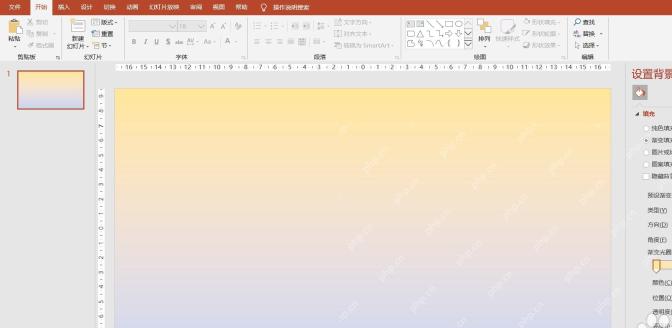
ppt里做渐变填充,要么从「设计」选项卡的「设置背景格式」入口进,要么选中形状后在「设置形状格式」里调。想要做出雨后初晴那种浅黄过渡到浅蓝的效果,核心步骤就是选渐变填充,再对应调整预设渐变、方向和渐变光圈的颜色就行。
先打开背景格式面板
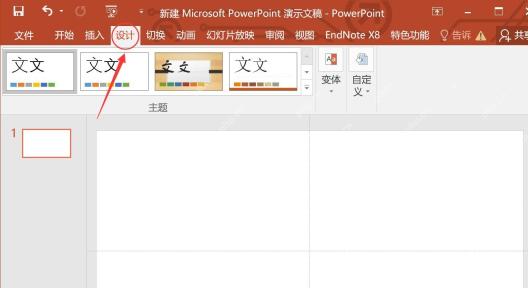
要是想给整页幻灯片做渐变背景,先点顶部菜单栏的「设计」选项卡,再点右侧的「设置背景格式」。等右边弹出设置面板再调填充,比直接在页面上右键找选项更不容易走错入口。
AI一键生成成品PPT☜☜☜☜☜点击生成;
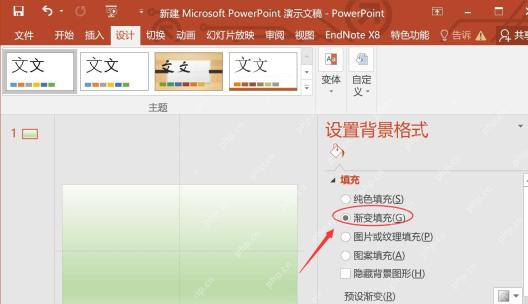
选择渐变填充
在「设置背景格式」面板里点开「填充」分类,选中「渐变填充」。选完页面上马上就能看到渐变预览,下面也会同步显示类型、方向、角度、渐变光圈这些可调参数。
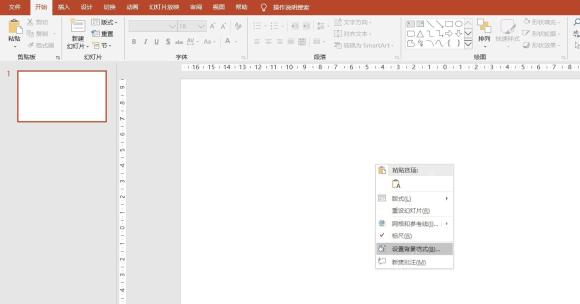
形状渐变从设置形状格式进入
要是渐变效果只打算用在单个矩形、箭头或者装饰块上,先选中目标形状,右键呼出菜单,选「设置形状格式」。这么操作只会改当前选中的形状,不会误把整页背景也改掉。

在形状里切到渐变填充
右侧面板弹出来之后,同样找到「填充」分类,选「渐变填充」。要是打开只看到纯色相关选项,一般是默认停在「纯色填充」分类里,先把填充类型切到渐变再调颜色就行。
调整渐变光圈颜色
点一下「渐变光圈」上的色标,再点开「颜色」下拉框选想要的颜色。做雨后初晴效果的话,第一个色标选浅黄或者暖白色,第二个色标选浅蓝色就好;要是觉得颜色太浓,把亮度拉高一点就行。
设置雨后初晴的方向和效果
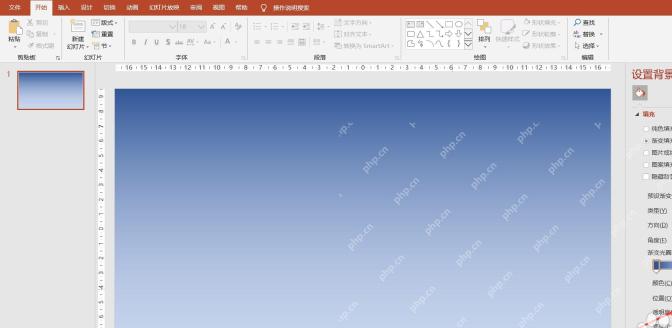
雨后初晴的效果更适配线性渐变,方向选从上到下就行,角度保持在90°上下。调完扫一眼页面:顶部是浅黄的亮感,往下慢慢过渡到淡蓝,放在上面的文字也能看得清,就说明颜色深浅刚好合适。