





word里的图片突然显示红叉,或是从网页、聊天窗口复制粘贴完直接看不到,照着「先存本地图片再重新插入→关掉显示图片框选项→检查段落行距→必要时调整虚拟内存」的顺序排查就行。别反复瞎粘贴同一张图,临时链接失效、剪贴板格式不兼容、显示设置不对,都可能让图片变成空白框。
一、把复制来的图片先存到本地
从网页或者聊天框复制图片,别直接往Word里粘。先在浏览器里把图片存成JPG或者PNG格式,再回到Word点「插入」选项卡的「图片」,选中刚存好的本地文件。这样图片数据是直接写进文档里的,不会因为原网页地址失效、权限变动或者剪贴板格式不兼容就变成红叉。
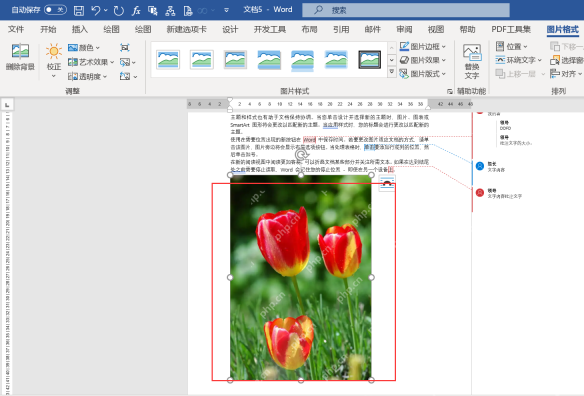
二、进Word选项排查显示设置
就算重新插了图还是只显示空白框,点顶部菜单栏的「文件」,左侧栏找「更多」下面的「选项」。有些Word版本的选项直接放在左下角,入口名字是一样的,直接点就行。
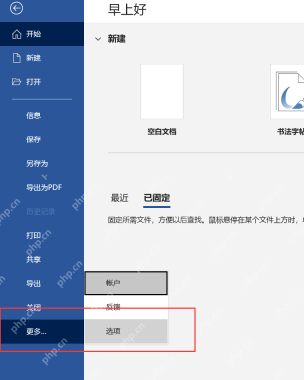
三、取消勾选「显示图片框」
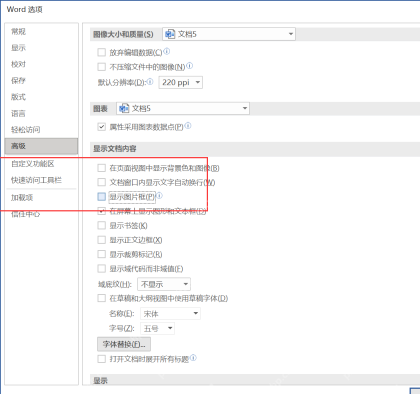
打开「Word选项」面板后点「高级」,找到「显示文档内容」板块,这里的「显示图片框」千万不要打勾——勾上之后Word会直接用空白方框代替所有真实图片内容;同时还要确认「在屏幕上显示图形和文本框」这个选项是勾选状态。改完点确定,回到文档随便滚动两页刷新下画面就生效。

安全的随机密码生成器。支持自定义长度、字符类型(大写/小写字母、数字、特殊符号),排除相似字符,批量生成。纯 Python 标准库,无需 API 密钥。
四、检查图片所在段落的行距
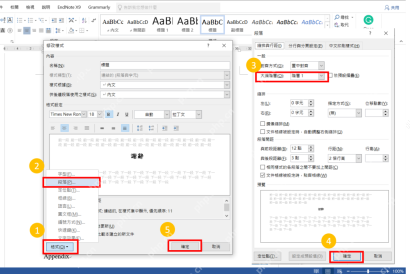
有些图片根本不是变成红叉,是粘贴完只露出细细一条边,看着就像完全没显示。选中图片所在的段落,右键打开「段落」设置窗口,把行距从「固定值」改成「单倍行距」或者其他合适的多倍行距,点确定就好。固定行距设得太小的话,嵌入型的图片会被直接压在一行的高度里,等于被藏起来了。
五、红叉还没消就检查系统资源
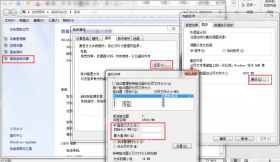
要是文档里塞了很多大图,或者插完图之后Word卡得明显动不了,可以先把图片尺寸压缩小一点再重新插入;用老电脑的用户还可以打开Windows的「高级系统设置」,进「性能」板块的设置页,切到「高级」标签,看看虚拟内存是不是被手动改得太小了。
最后把所有图片都转成常用的JPG、PNG格式再存一遍文档,关掉Word重新打开,图片能正常预览、打印就说明问题彻底解决了。


