





word 里图片突然只剩个空白方框,绝大多数情况不是图片真丢了,而是 word 开了「显示图片框」模式。开了这个选项之后,文档里原本放图片的排版位置还留着,就是不渲染图片内容,看起来就只有一个空边框。不用急着重做整个文档,按下面几个步骤排查,一般几分钟就能恢复。
一、先从文件菜单进 Word 选项
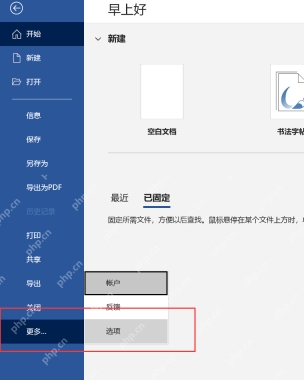
打开出问题的文档,点左上角的「文件」,在弹出的后台页面左侧点「更多」,再选「选项」。要是你用的 Word 版本左侧直接能看到「选项」,直接点它就行。
二、取消「显示图片框」勾选
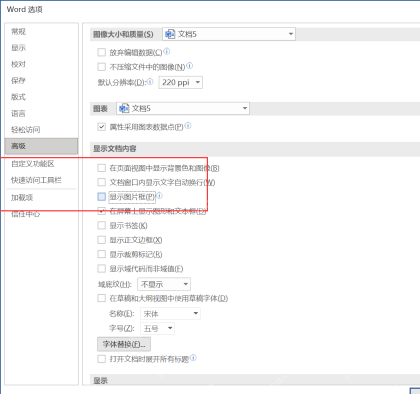
在「Word 选项」窗口左侧点「高级」,往下翻找到「显示文档内容」板块。如果「显示图片框」前面打了勾,把勾去掉,再点「确定」。这是碰到图片只出空框第一个要查的设置。
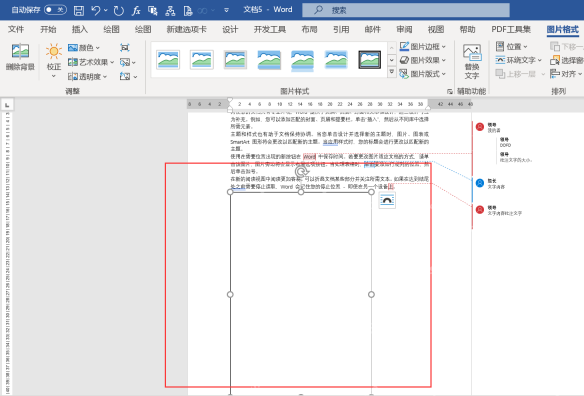
回到文档后,之前只显示边框的位置就会重新加载出图片。要是空框还没消失,可以滚动两下页面,或者切到顶部「视图」选项卡选「打印布局」,让 Word 刷新一下页面显示。
三、确认「在屏幕上显示图形和文本框」没被关闭
还是在「高级」的「显示文档内容」区域里,确认「在屏幕上显示图形和文本框」是勾选状态。前面要取消的是「显示图片框」,这个选项反而得开,别搞混:一个是不让系统用占位框代替图片,一个是让图形对象正常渲染,两个作用完全相反。

四、检查图片所在段落是不是固定行距
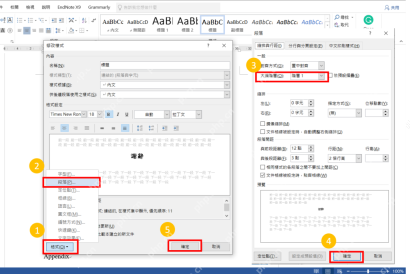
如果图片不是全空白,只露出来一小条、显示不全,常见原因是图片所在的段落行距被设成了「固定值」。选中图片所在段落,打开「段落」设置,把行距从固定值改成「单倍行距」或者其他合适的多倍行距,点确定就行。
五、重新插入异常图片
要是上面所有显示相关的设置都正常,唯独某一张图片死活出不来,直接把这个空框删掉,重新点顶部「插入」选项卡的「图片」,导入本地存好的 jpg 或 png 文件就行。别直接粘贴网络图片地址,也不要只保留外链文件,不然换电脑或者移动文件夹之后很容易又变成空框。
全部弄完后保存文档,关了再重新打开一次。只要图片正常显示,打印预览里也能看到内容,就说明问题已经处理好;要是还是只有空框,先回到「高级」设置里再确认一遍「显示图片框」的勾选状态。


