





word文档突然变成左右两页并排显示?先别急着调纸张大小和页边距。大部分时候根本不是文档排版出问题,只是当前缩放比例调太小,或者视图不小心开了多页显示模式,文档内容一点没乱。碰到对齐对不齐的情况,按两步走就行:先把页面显示切回正常单页,再用段落、标尺、制表位这些功能调整,别傻乎乎一直敲空格硬凑位置。
先确认是不是视图缩放导致两页并排
打开文档要是一上来就看到左右两页并排,先看窗口底部的缩放比例。一般比例低到四五十的时候,Word就会自动把好几页拼在同一屏显示,看起来就像是你文档排版突然变成了左右两页。这时候完全不用动页面布局设置,先把视图模式调回来就行。
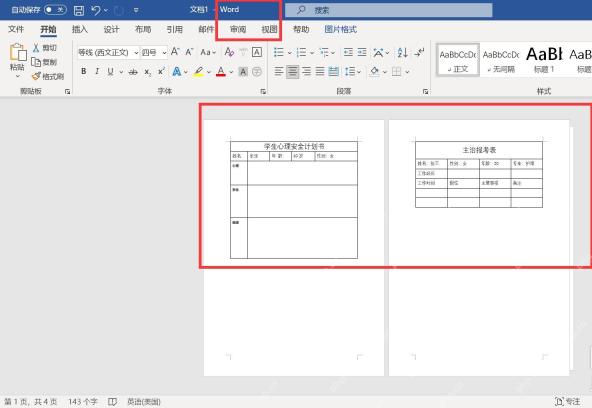
到视图里切回单页或页宽
点顶部“视图”选项卡,在“缩放”功能区优先点“单页”;要是想让正文区域刚好铺满窗口,就点“页宽”。点完之后再拖右下角的缩放滑块调到100%左右,页面就会恢复成一页一页往下翻的正常状态。
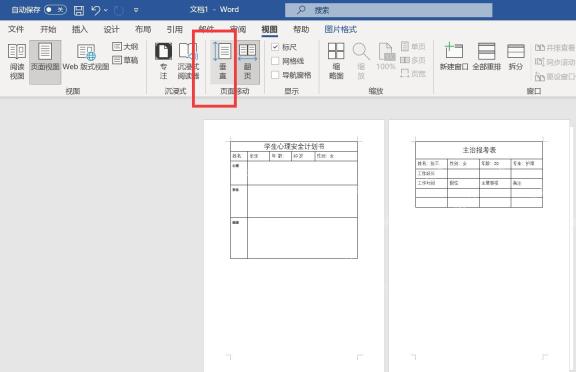
对齐前先把标尺打开
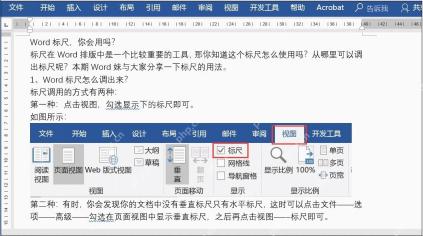
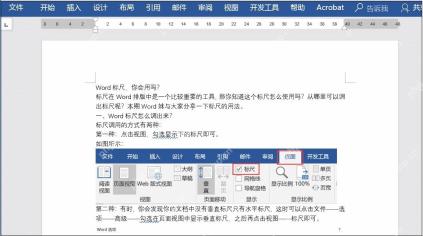
页面显示正常以后,再处理文字对齐。点“视图”选项卡,勾选“标尺”,页面上方和左侧就会显示出标尺条。很多段落怎么拉都对不齐,是因为首行缩进、悬挂缩进或者右缩进参数被误改了,光看正文很难判断问题在哪,打开标尺之后就清晰多了。
先选段落,再进段落设置
用鼠标拖选需要统一调整的几段文字,或者按 Ctrl+A 全选全文,然后切回“开始”选项卡。找到“段落”区域里的左对齐、居中、右对齐、两端对齐按钮,先点一次你需要的对齐方式;如果点完按钮文字还是歪,再点段落组右下角的小箭头进入详细设置。

安全的随机密码生成器。支持自定义长度、字符类型(大写/小写字母、数字、特殊符号),排除相似字符,批量生成。纯 Python 标准库,无需 API 密钥。
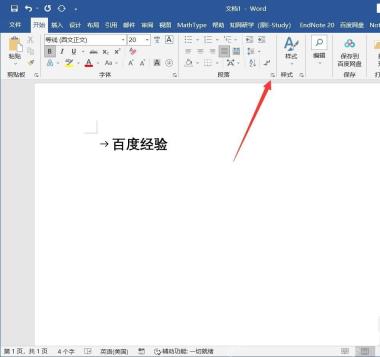
在段落窗口统一对齐和缩进
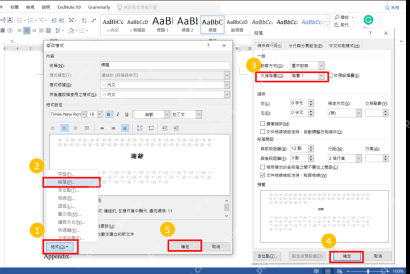
进到“段落”窗口后,先看“对齐方式”是不是被误设成了居中、右对齐或者分散对齐。普通正文一般用“两端对齐”或“左对齐”,标题才常用“居中”。接着检查“大纲级别”保持选正文文本,左缩进、右缩进不要有奇怪的数值,首行缩进按需要设2字符。这里参数统一调好,乱掉的段落会比手动敲空格对齐稳定很多。
还差一点时用标尺微调缩进
回到正文后,先确认标尺已经显示出来,再看页面上方标尺的小三角和小方块:最上面的上三角控制首行缩进,下面的下三角控制悬挂缩进,底部的小方块拖动时会带着整个左缩进一起移动。对齐成列的文字时,尽量用标尺或制表位定位置,不要用连续空格凑,不然换字体、改字号以后空格位置最容易跑偏。
最后把缩放调回100%或页宽,再从第一页往后扫一遍:页面不再左右并排,正文段落的对齐规则统一,标尺上的缩进标记也没有乱跳,这个文档的排版基本就恢复正常了。要是只有某一段怎么都不跟其他段落齐,直接选中那一段清除格式,再按上面的段落设置重新套一次就行。


