





想给word表格的边框加粗加黑,操作很简单:先选中整张表格或者指定要改的单元格,接着找到「表格工具→表格样式→边框」,点开「边框和底纹」面板,把边框颜色设为黑色,宽度调到1磅以上,再手动点选你要应用这个设置的边线就行。要是改完之后边框没显示,基本是三个原因:没选对要改的范围、只改了参数没点选要生效的边线,或是打印/显示相关的开关没开。
先选中要处理的表格边线
把光标放到表格里,顶部菜单栏就会弹出「表格工具」选项卡。要是想把整张表格的边框都加粗,直接全选整张表格就行;只想改外框或者某几列的边线,就先把对应的单元格选中。别只把光标随便放在某个单元格里就开始设置,这种情况下改动大概率只会作用在当前单元格甚至当前段落,最后看起来就像边框根本没变化。

从表格样式里打开边框菜单
选中表格之后,切到「表格样式」选项卡,在右侧找到「边框」按钮。这里可以直接快速选「所有框线」「外侧框线」「内部框线」,也能点进去打开完整的设置面板。要是想稳妥点把整张表格的线全部变黑加粗,直接从边框的下拉菜单进完整设置会更不容易出错。

进入边框和底纹设置宽度
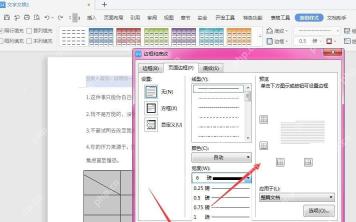
在边框的下拉菜单里点击「边框和底纹」,弹出窗口后默认停在「边框」标签页就行。左边选「方框」或者「自定义」,中间线型选实线,颜色改成纯黑,宽度可以从默认的0.5磅调到1磅、1.5磅甚至更粗。注意右下角的「应用于」选项,改表格边框就选「表格」或者「单元格」,只有改页面边框的时候才选整篇文档。


点预览里的边线再确定
很多人改完宽度直接点确定,回去一看边框一点没变,就是漏了这步:参数改完之后,得在右侧的预览区域点选你要生效的边线。你可以直接点预览区的上、下、左、右边线,也可以直接点上方的「方框」「所有框线」选项,等看到预览里的线已经变成你设置的粗度,再点确定就好。
边框加粗不显示时检查这几个位置
要是设置完表格线还是不显示,先检查是不是边框样式不小心选成了「无」,颜色有没有被误设成白色或者很浅的自动色,再看看「应用于」是不是选错成了段落或者整篇文档。如果是页面边框不显示,先切到打印布局视图,打开打印预览看看:预览里能看到、编辑页里看不清,一般是页面缩放比例太小,细边线显示不明显;要是预览里也没有,就回到「边框和底纹」的「页面边框」标签页重新设置,把「应用于」改成整篇文档或者当前节就行。


