





用word打印最容易踩坑的地方,根本不是找不到打印按钮,而是没核对纸张、页边距、页码范围、缩放这几个设置。尤其是想把内容刚好缩到一张纸上的时候,别急着改正文,打印预览里藏着好几个直接救场的选项。
先从文件进入打印预览
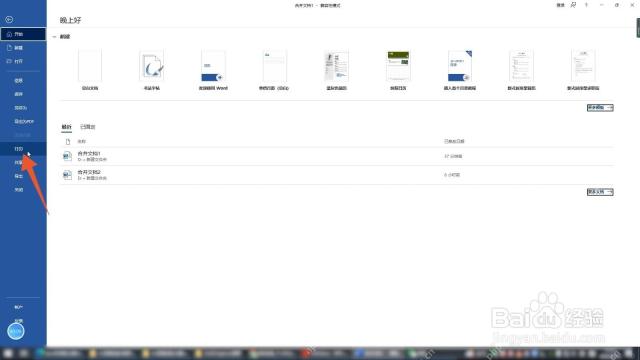
打开要打印的文档,点左上角的「文件」,再选左侧栏的「打印」就行。嫌点菜单麻烦直接按Ctrl+P,也能一秒调出打印界面。这个页面右边是实时预览,左边放着打印机选择、打印份数和所有相关设置,后面所有调整都建议在这个页面里边改边看效果。
技巧一:先看预览再打印
点打印之前先扫一眼右边的预览页,重点核对三个地方:有没有莫名其妙多出来空白页、表格有没有被拦腰切断、页眉页脚会不会压到正文内容。要是预览里已经明显错位,直接打只会浪费纸,先回到文档里调页边距、字号或者表格宽度,改到预览没问题再往下走。
技巧二:只打印指定页码
只想打其中几页的话,别上来就点打印。进打印设置页之后,在页码输入框里填范围就行,填「1-3」就是打印第1到第3页,填「1,3,5」就只打这三个单独页码。改合同、改论文校稿的时候用这个功能,能少打好多没用的页面。
技巧三:多页缩到一张纸上
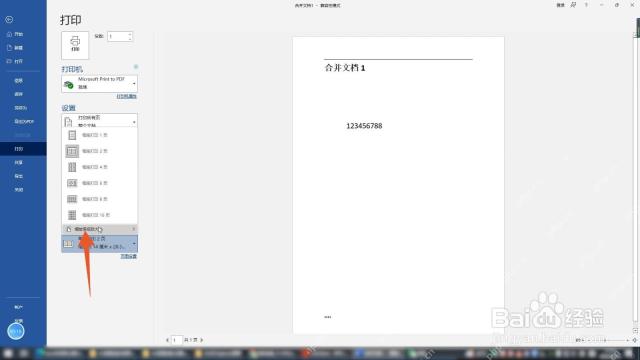
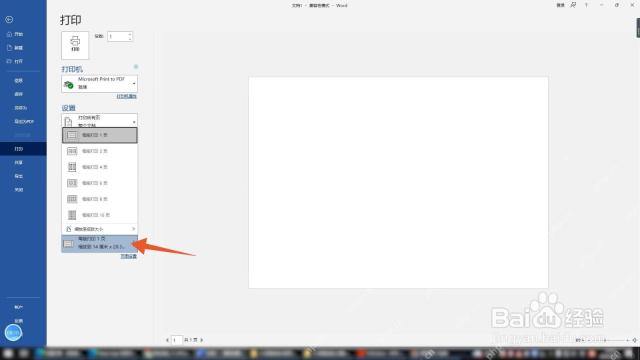
要是想把两页或者四页内容压缩到同一张纸上,直接在打印设置底部找到「每版打印 1 页」这个下拉选项,点开选「每版打印 2 页」或者「每版打印 4 页」就好。Word会自动把多页内容等比例缩小排在同一张纸上,打草稿、讲义、校对稿用这个特别方便。

技巧四:按纸张大小缩放
如果文档本身是按A4排的,但手边只有其他尺寸的纸,或者打印机默认纸张和文档不匹配,就去打印设置里找「缩放至纸张大小」选项。选好你实际要用的纸张尺寸,Word会自动把内容适配到目标纸张上打印。这里一定要盯着预览看,要是缩完字太小看不清,最好还是回文档里重新调版式。
技巧五:差一点多一页就改页边距
有时候文档就最后多出几行,没必要强行把整篇内容缩小。先切回「布局」选项卡,把页边距改成「窄」,或者把正文行距、段前段后间距稍微收一点就行。这么调出来的效果比直接硬缩整篇文字清楚得多,打出来也不会字挤在一起看不清。
缩小到一张纸前先分清两种情况
想把内容缩到一张纸上,先分清楚两种场景:如果是要把原本的两页、四页并排印在同一张纸上,就用刚才说的「每版打印 2 页」「每版打印 4 页」功能。如果是整篇文档就差一点点多出来半页空白,先调页边距、行距、表格宽度,实在不行再考虑缩放打印。全部调完最后再扫一遍预览,确认页面没缺字、不会被裁到边,再点打印就不会出问题。



