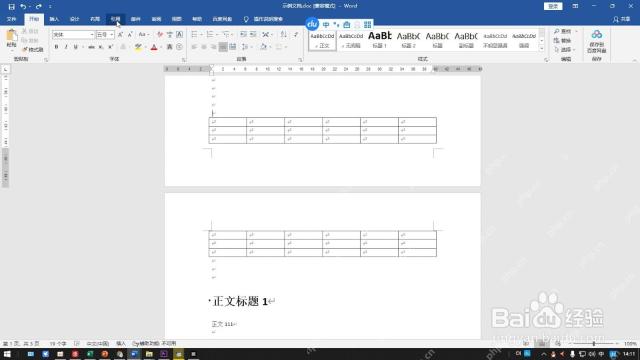
word表格塞不下一页?先搞清楚是横向太宽溢出页面,还是纵向直接被拆成了两页:要是表格右边超出页面边界,直接用表格工具里的「自动调整→根据窗口自动调整表格」就行;要是表格从中间断开分到两页,先清掉多余的分页符和段落分页设置,再适当压缩行高、字号或者页边距就行。下面全用word中文界面的实拍操作截图演示,菜单文字和表格边界都拍得清清楚楚。
先判断表格为什么没待在同一页
点击「开始」选项卡里的显示编辑标记,扫一眼表格附近有没有分页符、分节符、多余空段落,或是表格右边是不是已经跑到页面外面。点击表格左上角的十字手柄选择整张表格,看页面中间的灰色分页线位置:如果表格本身总宽度超了,优先调宽度;如果表格是上下拆分到两页,重点查分页设置和行高。
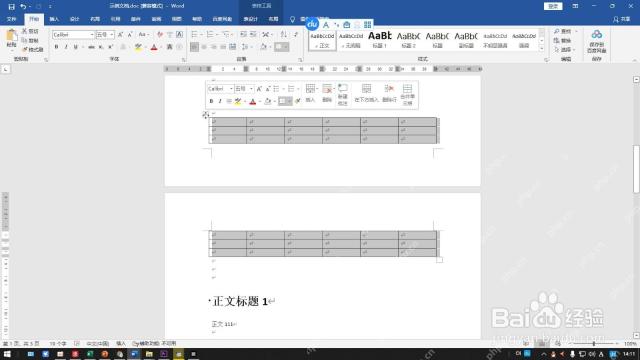
表格超出页面右侧,先选中整张表
点表格左上角的十字小手柄,全选整张表之后,顶部功能区就会弹出「表格工具」栏。切到「布局」选项卡,先找到「自动调整」按钮的位置,旁边还能看到当前单元格的高度、宽度参数,这一步是确认你改的是整张表,不是误改了某一列。
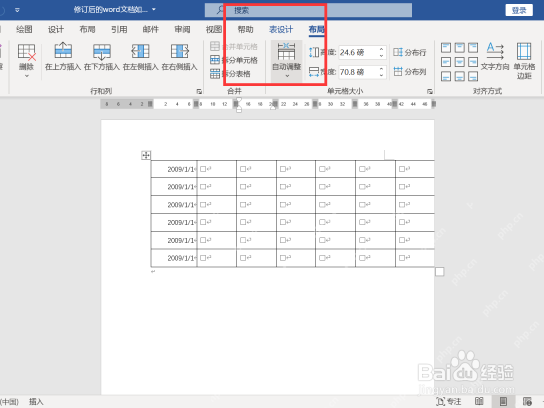
点击根据窗口自动调整表格
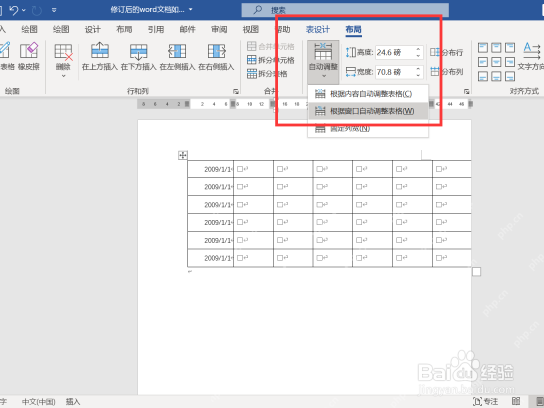
在「表格工具-布局」栏点「自动调整」,展开菜单选「根据窗口自动调整表格」。这个功能会自动把表格宽度适配到当前页面的版心范围内,特别适合表格右边被页面裁掉、手动拖列宽拖太宽、或是从网页复制过来的表格超出版面的情况。
宽度还不够,就改页面方向或页边距
选完「根据窗口自动调整表格」后如果发现文字挤得太密,就接着切到「布局」选项卡,把「纸张方向」改成横向,或者去「页边距」里选更窄的边距。别一开始就手动挨个拖列宽,列多的时候很容易越调越乱,先给页面多腾点横向空间,最后再微调列宽就行。

表格上下分离,先检查分页符和分节符
表格莫名其妙从中间断到下一页的话,把光标放到表格前后的位置,点击打开「布局→分隔符」。如果文档里之前插过「分页符」「下一页分节符」,表格就会被这些强制标记硬生生推开。选择多余的分页符或者分节符按Delete删掉,切回页面视图看表格是不是已经自动连起来了。
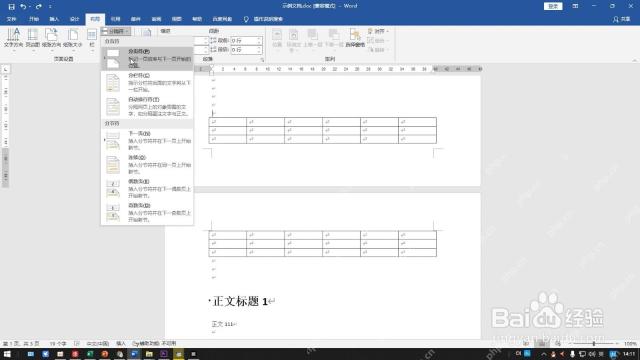
取消会把内容推到下一页的段落分页设置
选中表格前后的空段落和所有表格内容,点开「开始」选项卡段落组右下角的小箭头,切到「换行和分页」标签页。要是「与下段同页」「段中不分页」这两个选项被勾选了,先取消勾选再点确定。这两个选项本来是用来避免普通段落被拆分的,但放在表格附近的时候,经常会把整块表格内容挤到下一页。
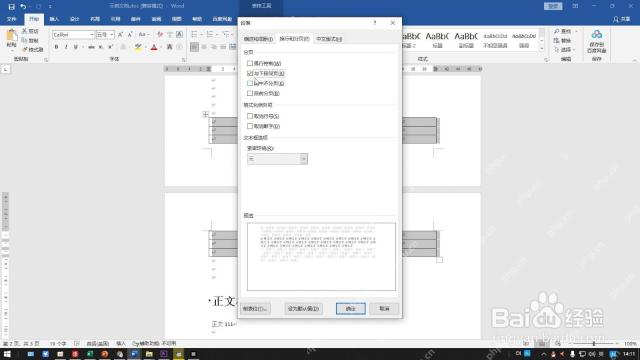
表格太高时,靠压缩内容回到一页
要是表格行数多、单元格里文字也多,Word没有一键无损把所有内容塞进一页的办法。先全选表格,把字号调小一号,段前段后距改成0行,行距设成单倍;再切到「表格工具-布局」栏,适当降低行高。如果需要保证整行不被拆分,可以进表格属性的「行」设置,取消勾选「允许跨页断行」,但注意这个选项只能防止单行被切开,不会自动把整张表缩小到一页里。
最后回到页面视图检查结果
宽度、分页符、段落分页设置都调完之后,点击右下角的页面视图按钮检查表格是不是已经完整待在同一页里。确认表格全在第一页范围内、右边没有溢出、下一页也没残留半截表格,就可以直接保存了;要是内容总长度本来就超过一页,优先改成横向页面、缩小字号、删掉多余空行,别硬调设置强行阻止跨页。