





在word里要给方框打勾,最快的方法就是走「插入 → 符号 → wingdings 2」路径直接找现成的带框勾;要是你文档里已经打了普通√,选中它点「字符边框」也能一秒变成带框的勾。同理想给方框里填数字也很简单,先把数字输进去,再用「字符边框」或者「带圈字符」功能,直接就能把数字套进方框里。
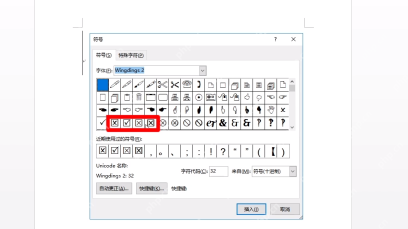
用插入符号打出带框的勾
先把光标挪到你要打勾的位置,点击顶部「插入」选项卡,再点击右边的「符号」按钮。这个方法特别适合做表格、申请表、选项这类只需要固定显示结果的文档,打印出来不会乱,效果很稳。

弹出符号窗口之后,选择字体下拉框里的「Wingdings 2」,在符号列表里找到带方框的勾,再点击「插入」。要是翻半天只看到普通勾或者普通方框,基本都是字体没选对,先检查下顶部字体栏是不是切到 Wingdings 2。
已有 √ 时直接加字符边框
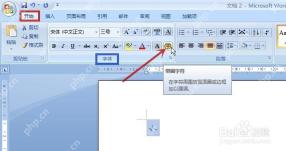
要是你文档里早就打好了 √,先选中这个勾号,切回「开始」选项卡,点击字体功能区里的「字符边框」按钮。点击后系统会自动给选中的字符套个方正的方框,适合临时补勾选标记的场景。
方框里填数字先选中数字
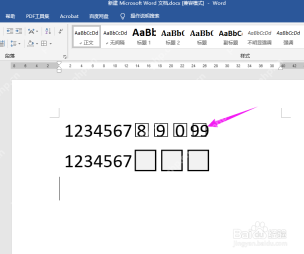
想在方框里填数字,先输入要放进去的数字,比如 8、9、0 这类。选中要处理的数字,再点击「开始」栏里的「字符边框」,Word 就会自动把每个选中的数字分别装进独立的方框里。注意别一次选太多数字,要是字号调得很大,多个方框很容易挤到一块变形。

Word报告自动生成神器。自动生成专业Word文档报告,支持模板填充、目录生成、表格/图表插入、页眉页脚、多级标题、样式主题、批量邮件合并。当用户需要生成Word报告、创建合同文档、批量生成通知/证书、填充Word模板、制作商业计划书时触发。
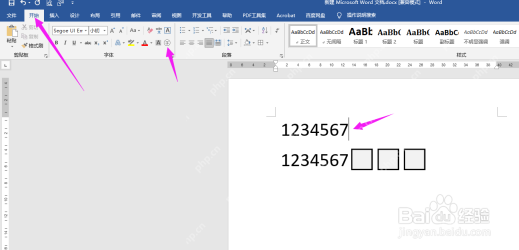
看结果是否每个数字都有独立方框
处理完之后检查结果,每个数字外面都应该套好独立方框。8、9、0 这类单个数字用字符边框做出来的效果非常干净整洁;但如果是 10、99 这种两位数,Word 默认会给两个数字分别套框,要是想让整个两位数共用一个大方框,换成文本框来做会好控制很多。
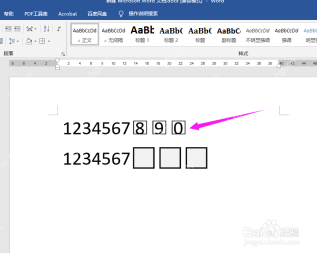
多位数字用文本框更稳
要是表单要求把12、99这类多位数字全放进同一个大方框里,直接点「插入 → 文本框」,拖动画个大小合适的小框,把填充设为无、边框保留,再往里面输数字就行。文本框可以随便拖位置,宽高也能自由调整,打印表格或者对齐身份证号、各类编号的时候,比字符边框好控制很多。
后续要继续补同规格的方框数字,先点击要放数字的位置,并确认字号统一。字号调大,方框也会跟着同步变大;要做整齐排列的话,先把所有数字的字号统一,直接复制已经做好的合格方框数字,再替换里面的内容,省得反复调参数。
如果只是需要固定显示方框打勾的效果,优先选Wingdings 2里的原生符号;要是做表单需要反复填写、移动、对齐方框里的数字,优先用文本框做。全部做完之后把视图放大到100%,检查一遍方框边线、数字位置和行距,确认边线没有被遮挡,再保存或者打印就不会出问题。


