





excel里要自动匹配重复项,常用的函数有countif、match、vlookup和xlookup。如果只是想把重复内容只留一份,优先用自带的「删除重复项」功能,或者unique函数。前者会直接修改原表,后者会在旁边生成去重后的结果,完全不会改动原数据。
一、先确认重复的判断规则
处理重复项之前,先搞清楚你要的是「整行完全重复」才算重复,还是只要某一列内容重复就算数。比如查姓名重复、手机号重复、订单号重复,一般只看对应的关键列就行;如果要求多列内容都一样才算重复,就得把这些相关的列同时选中一起判断。
操作前先扫一遍原始数据,明确哪一列是判断重复的依据,再决定是用公式匹配,还是直接用删除重复项功能。
二、用COUNTIF自动标记重复项
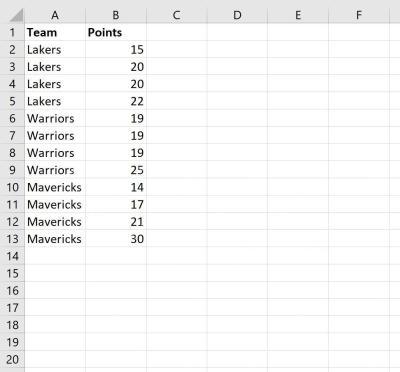
想标出哪些内容是重复的,直接在辅助列输入COUNTIF函数就行。假设A列是你要检查的内容,公式可以写成:
=COUNTIF($A$2:$A$100,A2)
结果大于1,就说明这一项在整个列表里出现了不止一次。如果只想标出第二次及以后出现的重复项,可以用这个公式:
=COUNTIF($A$2:A2,A2)>1
这个公式会从上往下逐行检查,第一次出现的内容返回FALSE,后面再重复出现才会返回TRUE,找那些需要删除的重复记录特别好用。
三、用UNIQUE生成不重复清单
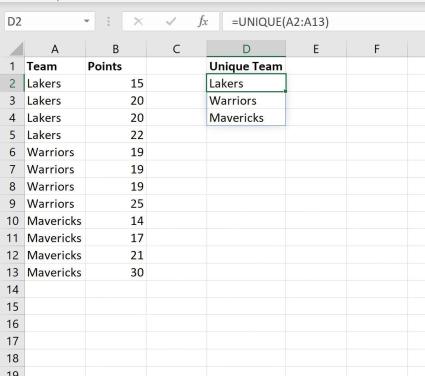
不想改动原始数据的话,用UNIQUE函数在旁边生成一份去重列表就好。比如原数据在A2:A100,直接输入公式:
=UNIQUE(A2:A100)
操作时找个空白列输入UNIQUE公式,Excel会自动列出所有项目的唯一值,原来的原始数据全留在左侧,一点不会被修改。

四、去重后再做统计或匹配
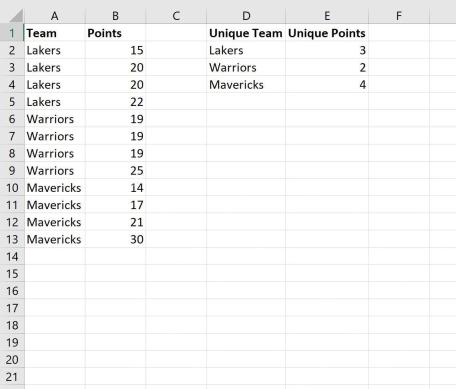
生成好去重列表之后,可以接着用COUNTIF、SUMIF或XLOOKUP匹配原始数据里的信息。比如D列是已经去重好的项目,想统计每个项目的出现次数,可以在E2输入:
=COUNTIF($A$2:$A$100,D2)
如果要匹配另一张表里的信息,直接把D列的不重复值作为查找值,用XLOOKUP返回对应字段就行。操作时先保留好唯一值列表,再在旁边填入统计或匹配公式,结果比直接在原表里筛选要清晰很多。
五、用「删除重复项」直接清掉多余内容
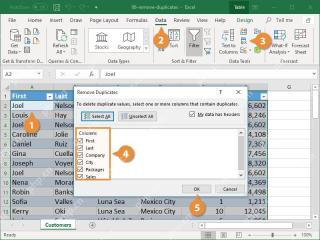
确定多余的重复记录完全不需要保留,可以直接用Excel自带的「删除重复项」功能。选中数据区域,点击顶部菜单栏「数据-删除重复项」,在弹出的窗口里勾选用来判断重复的列。
选判断列的时候要谨慎:只勾选姓名列,系统就只按姓名规则去重;同时勾选姓名和手机号,就只有两列内容都完全相同的记录,才会被判定为重复记录。
六、删完核对保留数量
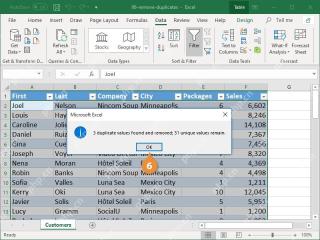
点击确定后,Excel会弹窗提示你删除了多少个重复值、保留了多少个唯一值。先确认这个数量没问题,再保存文件。操作完成后先看提示结果,再返回表格核对下关键列的内容,避免误删本来应该保留的记录。
简单说,要自动匹配标记重复项,用COUNTIF最直观;想生成一份干净的不重复清单,用UNIQUE最安全;想直接在原表里只留一份不重复内容,就用自带的「删除重复项」。正式操作前最好先复制一份工作表备份,因为「删除重复项」会直接修改原数据,要是撤销窗口关了,误删的内容很难找回来。


