





要把excel里的多张分表数据汇总到同一张表,最快的思路是先把所有分表的表头、行项目、单元格位置都对齐,之后直接在「汇总」表里用跨表求和,或者点顶部菜单栏「数据」里的「合并计算」,把所有表相同位置的数据自动加总。下面我们就以按月份拆分的销售额表为例来操作,非常适合1-12月这类结构完全一致的分表汇总场景。
先把汇总表和分表结构对齐
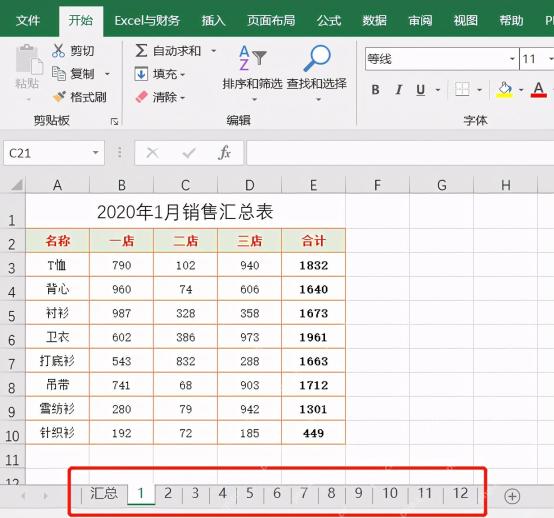
先新建一个叫「汇总」的工作表,把你要统计的商品名称、门店字段、合计列都先设置好。注意看Excel底部的工作表标签,「汇总」旁边放着1月、2月、3月这类月份分表,后面我们写的公式,会直接从这些分表里取对应位置的数据。
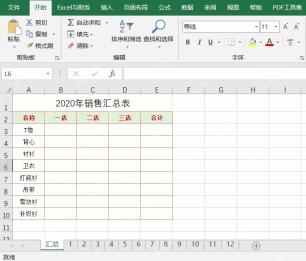
所有分表的字段最好和汇总表完全对齐,比如A列放商品名,B到D列放各门店数据,E列放合计。只要每张分表里T恤、背心、衬衫这些商品行的位置都一样,汇总的时候完全不用挨个匹配查找,直接引用对应单元格就不会出错。
连续分表用开始表和结束表夹住
要是你要汇总的是1到12月的连续分表,可以在第一张月份分表前面新建一个空白表命名为「开始」,最后一张月份分表后面也新建一个空白表命名为「结束」。这样写公式的时候就能直接选中一整个连续的工作表范围,之后要是你新增了后续月份的分表,只要把它拖到「开始」和「结束」两个表之间,公式会自动把新表的数据纳入统计,不用改公式。
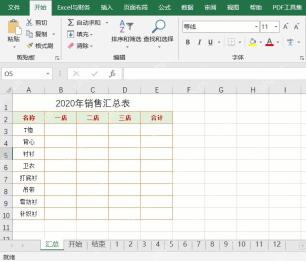
之后到「汇总」表的B3单元格里直接输入公式:=SUM(开始:结束!B3),作用就是把「开始」和「结束」两个表之间所有工作表的B3单元格数值全部加起来。输完之后直接向右、向下填充公式,所有门店、所有商品的跨表数据就都自动汇总好了。

检查汇总结果是否对应分表
公式全部填充完,汇总表就会自动把所有月份相同位置的数据求和。这时候你看汇总表里已经生成了全年的销售额汇总结果,底部的月份分表标签也都还在,说明所有数据都是直接关联分表计算的,不是手动复制粘贴的数值。
要是你的分表不是连续排列的,或者每张表的行列位置没对齐,就别硬套上面的3D求和公式。换用「数据」选项卡里的「合并计算」功能就行,函数选「求和」,挨个把每个分表的数据区域加进去,再勾选「首行」「最左列」两个选项,Excel会自动按表头和行标签匹配汇总,就算商品、门店的排列顺序不一样也不会出错。
分表汇总求和时别忽略这几处
汇总的时候注意这几个很容易踩的坑:第一,要是分表的名字里带空格或者特殊符号,公式里引用工作表名的时候一定要套上英文单引号,比如 =SUM('1月:12月'!B3) 这种写法,才不会莫名其妙报错。第二,千万别把「汇总」表本身放到「开始」和「结束」两个表中间,不然公式会把汇总后的结果再重新加一遍,最终算出来的数字会比实际值大很多。
第三,公式填充完最好抽查几个单元格核对下,比如点进汇总表的B3单元格,看公式栏里的引用范围是不是正确。要是发现某张分表之前多插了一行导致商品位置错位,先把所有分表的结构重新对齐,再重新跑一遍公式。确认所有合计列的数值都能和分表对应上之后,再做后续的筛选、打印或者生成图表,基本就不会出问题。


