





用excel做日历工作计划表,最快的方法是先找模板定好版式,再顺着「年月设置→日历区域调整→填工作明细→做状态统计」的流程改;要是打算从空白表从零做,就先排好7列星期标题,再用日期公式和工作明细表做联动就行。
下面的操作都以中文Excel界面为准。日历本身只用来显示日期,工作计划表还要支持填任务、负责人、截止日期、进度和状态,所以别只画光秃秃的月历格子,旁边或者下方一定要留出放工作明细的空位。
先决定用模板还是空白表
要是只是自己用或者团队快速上手,建议直接找现成的日历工作计划表模板,改改年份、月份和工作字段就能用。模板的好处是日历区域、统计图、提醒区都已经搭好了,后续基本只要替换内容就行。
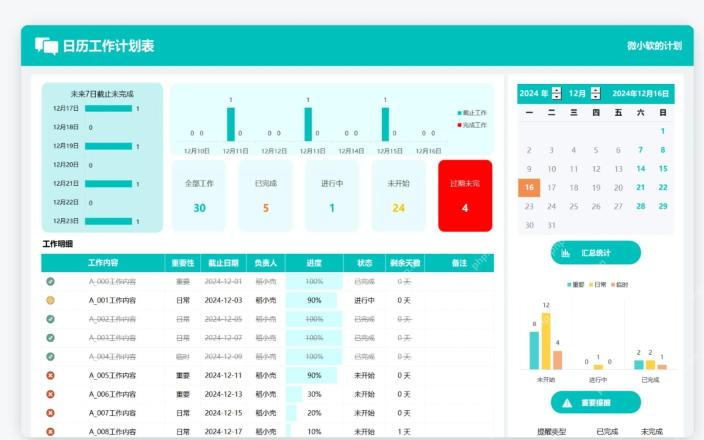
打算从零做空白表的话,先开一个新的空白工作簿。下面这个画面对应的是新建空白表的起点,别一上来就急着往里面填任务,第一步先把日历的骨架搭出来,不然后面加工作内容很容易挤得乱七八糟。
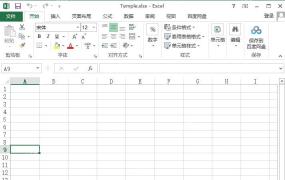
搭出 7 列星期和月历区域
在第一行或者第二行依次写上「星期日、星期一、星期二、星期三、星期四、星期五、星期六」,下面预留5到6行放日期的格子。下面这个画面对应的是已经搭好的月历区域,每个日期格可以把行高调高一点,后面要写当天的短任务或者备注也方便。
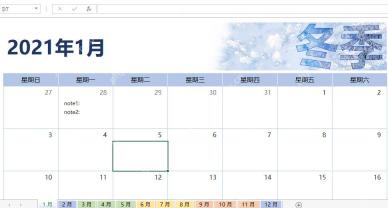
要是想做全年的计划,可以像图里这样把1到12月拆成12个单独的工作表,每个月只维护当月的任务,比把全年日期全塞在同一张表里好查太多。

设置年份和一周开始日
做动态日历的话,可以在页面右侧单独划出一块「日历设置」的小区域,填好年份和每周的起始日。改年份之后月历里的所有日期要自动跟着变,一周从周日还是周一开始算,也会直接影响第一行日期的排列位置。
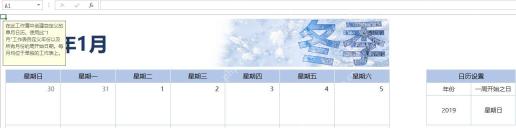
不想写复杂公式也能做手工版:先查好当月1号是星期几,把1号放到对应的星期列里,往后顺着填到当月最后一天就行。要做自动更新的版本,可以用DATE函数生成当月第一天,再搭配WEEKDAY函数判断第一天该落到哪一列。
在日历下方加工作明细
日历格子空间有限,只适合放日期和短提醒,真正的详细工作计划建议放在下方的明细表里面。常用的字段可以设成「工作内容、重要性、截止日期、负责人、进度、状态、剩余天数、备注」。
截止日期这一列要和日历对应起来:比如任务到期日填2024-12-16,日历上的16号位置就要能显示出当天有对应任务。如果用的模板本身就带提醒或者统计功能,只要改明细表的数据,右侧的图表和汇总卡片都会自动同步更新。
用状态列做进度和提醒
状态列最好固定几个可选值,比如「未开始、进行中、已完成、过期未完」,后面才能正常用筛选、条件格式或者统计图统计进度。别一会写「完成」一会写「已办结」,不然系统统计的时候会把这俩当成完全不同的两个状态,最后数出来的数据全错。
要做自动提醒的话,可以靠剩余天数辅助判断:用截止日期减去当前日期,结果大于0说明还有剩余时间,等于0就是当天到期,小于0就说明已经逾期了。把逾期没做完的任务自动标红,这张计划表才算真正有提醒的作用。
最后检查日历和任务是否对得上
全部做完之后,先改一次年份或者月份,看看日历的日期会不会跟着同步变化;再随便改一条工作明细的截止日期,检查对应的统计和提醒规则有没有正常更新。只要这两处都能正常联动,这张Excel日历工作计划表就可以拿来日常用了。


