





想从excel里筛出指定几行数据,最常用的思路是先给表头开筛选,再按某列的内容、数值条件,或者提前加的行号辅助列找出目标行。要是筛完打算把这些行复制走,记得用「定位条件→可见单元格」,不然很容易把隐藏的行也一起带过去。
下面全程用中文界面的Excel演示。先讲清一个基础逻辑:Excel的筛选本质是按列的条件显示符合要求的整行,没办法直接输入「第3行、第8行」就直接跳出来。要是想按行号选,得先插一列辅助序号,再对这列做筛选。
先选中表头并开启筛选
鼠标点到表头所在的单元格区域,最好保证每一列都有明确标题。之后切到「数据」选项卡,点「筛选」按钮。下面这个画面对应的就是开启筛选操作,每个表头右边都会出现下拉小箭头,之后所有筛选条件都从这个箭头里进。
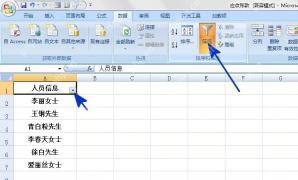
要是点完没看到表头出现下拉箭头,先排查两个问题:是不是刚才只选中了一个空白单元格?表头所在的行中间有没有空列?Excel默认按连续单元格区域判断筛选范围,空列会直接把整片区域切断,识别不到后面的列。
按指定内容筛选整行数据
要筛出带指定内容的行,点对应列标题上的筛选箭头就行。比如要找特定的物料编码、采购单号或者人名,就点这一列的下拉箭头,用顶部搜索框或者「文本筛选」来设条件。下面这个画面对应的是打开筛选菜单并进入文本筛选条件。
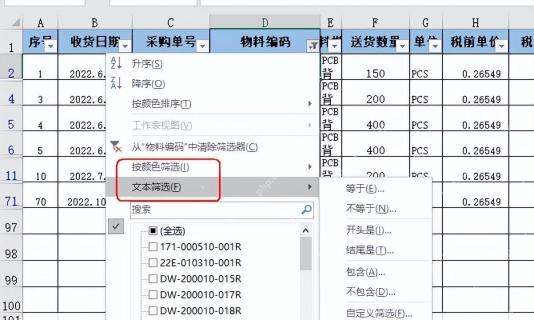
注意别选错列。你在「物料编码」列筛,出来的就是这一列符合条件的整行;在「收货日期」列筛,结果就会按日期规则变。别跑到序号列里搜采购单号,搜半天没结果不是筛功能坏了,是你进错入口了。
按行号筛选指定几行
要是需求非常明确,就要「第2、5、10行」这种固定行号的内容,先在表格旁边插一列叫「辅助序号」,从上到下按1、2、3顺着手填完。之后给这列辅助序号开筛选,只勾选2、5、10这些你要的序号就行。
这个办法比直接盯着Excel左边自带的行号选靠谱多了——左边的行号会受表头位置、空行、之前的筛选结果影响乱掉,你自己做的辅助序号是实打实的业务行号,复制到别的表里顺序也不会乱。

筛选后只复制显示出来的行
筛选完之后表面上只剩符合条件的行,直接复制很容易踩坑,最好多走一步定位条件。先把筛选后显示出来的数据范围全选,再点顶部「开始→查找和选择→定位条件」。
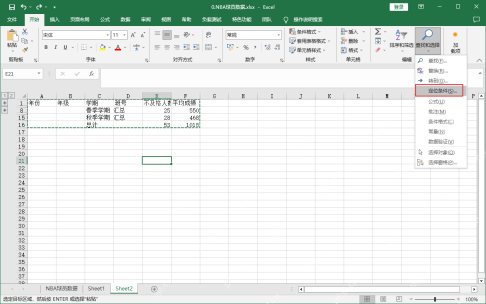
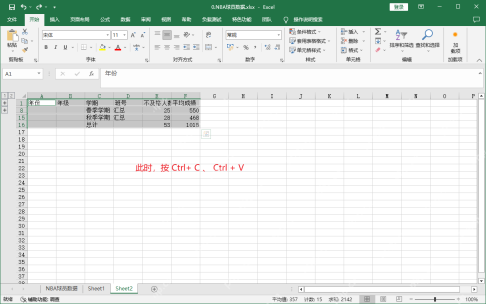
弹出来的定位条件窗口里,选「可见单元格」,点确定。这一步的作用很简单:只把当前屏幕上能看到的行划入选中范围,隐藏的行不会跟着参与复制、填充或者改格式的操作。
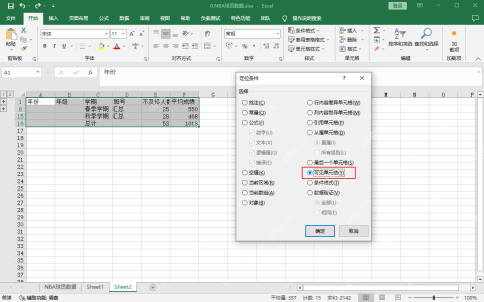
点完确定你会看到,现在选中的只有所有可见行。这时候按Ctrl+C复制,粘贴到别的地方,出来的才是你筛好的那几行数据,不会带多余的隐藏内容。
筛完要恢复原表就清除筛选
处理完指定行之后,想回到原来的全量表状态,点任意一个表头的筛选箭头,选「清除筛选」就行,也可以切回「数据」选项卡再点一次「筛选」按钮关掉功能。等左边的行号不再跳号、表头边上的下拉箭头消失,就说明之前隐藏的行全部显示回来了。
要是筛完结果是空的,一行都没出来,别急着重做表。先优先检查筛选条件有没有输错、数字是不是被误存成文本格式、日期列里有没有混进去文本格式的日期。Excel筛选认的是单元格里存的真实值,不是你肉眼看到的显示格式。


