





用wps文档标尺调整页边距,跟着流程走就行:打开wps文档→选中要处理的目标内容→找到标尺调页边距的对应入口→核对最终调整结果。很多人照着教程操作容易出错,大多是当前视图不对、或是选区没选准,操作前先确认界面上的按钮文字、侧边栏、弹窗状态都和当前步骤匹配,再往下走。
第1步:选中文档里的操作对象
打开WPS文档后,先选中你要调整的文字、表格、图片、形状,或者直接定位到需要修改的页面位置,确认要处理的对象已经处于选中激活状态。
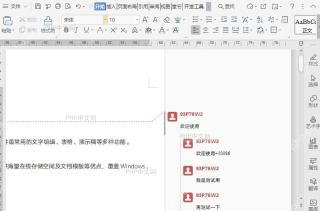
第2步:打开对应的文档工具
在顶部功能区、右键菜单或是设置窗口里,找到用文档标尺调整页边距的对应入口。
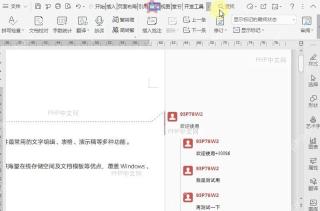
第3步:按界面提示完成操作
点进目标入口后,跟着提示选好调整样式、生效范围,或是对应开关状态,调整完成后点确定或者应用就可以。

WPS macOS Helper
下载
{"answer":"协助 macOS 用户准备、转换、导出及排查 Word、PDF、Markdown、PowerPoint 和 Excel 文件,确保 WPS Office 工作流程可靠。"}
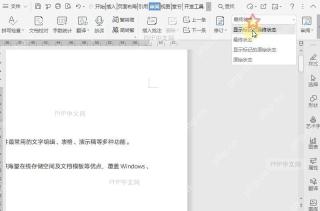
第4步:检查文档页面变化
切回正文页面,查看内容、样式、布局的显示状态是不是已经按预期改动,不会影响到其他不需要调整的位置。
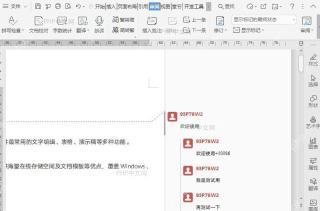
确认结果正确之后保存文档就行;如果调整出来的效果不对,直接撤销操作,重新选准对象再走一遍流程。





