





excel里数字转文本,最稳妥的操作是先把单元格格式改成“文本”,再输编号。要是数据已经提前录完了,直接用“数据-分列”功能就能把整列转成文本。想保留数字前面的0,常用的两种办法:要么提前设好文本格式,要么用text函数按需要的位数补前导零。
步骤一:先把单元格格式设置为文本
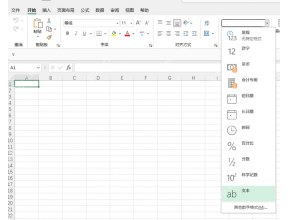
操作时选中要输入编号的单元格,或者直接选整列,在顶部“开始”选项卡的数字格式下拉菜单里选择“文本”。这个方法适合还没录入数据的情况,设置完再输001、0008、0890这类带前导零的编号,Excel就不会自动把前面的0删掉。
步骤二:已经输入的数字用分列转文本
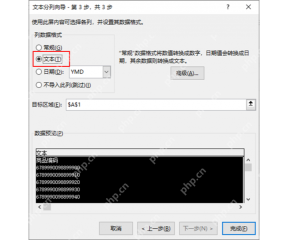
操作时选中已经填了数字的那一列,点顶部菜单栏的“数据”选项卡,找到“分列”功能,前两步直接按默认选项点继续就行,到第3步时在“列数据格式”里选“文本”,再点“完成”。这个方法适合身份证号、商品编码、工号这类不需要参与计算的长数字,能避免Excel按普通数字自动处理。

步骤三:用 TEXT 函数补齐前面的 0
操作时如果原数字存在A1单元格,想统一显示成4位编号,在旁边空白单元格输入 =TEXT(A1,"0000") 就行。比如A1是890,公式结果会变成0890;想要6位编号的话,把格式参数写成 "000000" 就可以。公式输出的结果本身是文本格式,后续排序或匹配时会按文本规则处理。
步骤四:确认转换结果没有再变回数字
转换完可以看两个信号确认状态:前面的0是否还保留,单元格左上角有没有显示文本提示的绿色小三角。要是把内容复制到别处后0又消失了,先把目标区域也设成文本格式,再粘贴就好;如果是从CSV文件或者其他系统导入数据,在导入向导里就要把对应列直接指定为文本。
编号、身份证号、手机号、订单号这类内容本质上不是用来计算的数值,建议全程按文本格式保存。只有需要做加减乘除的金额、数量、比例这类数据,才保持默认的数字格式就好。


