





excel 压缩图片操作很简单,先选中要处理的图,再到“图片工具-格式”栏点“压缩图片”就行。要是压缩完发现图变模糊,重点检查这几项:目标输出分辨率、有没有开启删除裁剪区域,还有“文件-选项-高级”里的默认分辨率,以及“不压缩文件中的图像”开关。
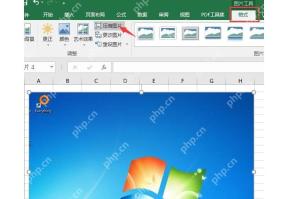
步骤一:选中图片后打开压缩功能
操作时先点一下工作表里的图片,顶部就会弹出“图片工具-格式”选项卡,在“调整”功能区点击“压缩图片”。如果找不到这个选项,基本是两种情况:当前没有选中图片,或是选中的是形状、图表这类非普通图片的元素。
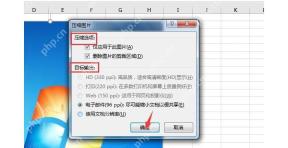
步骤二:选择压缩范围和输出质量
操作时在弹出的“压缩图片”窗口里按需选参数就行。只想压缩当前这一张图,就保留“仅应用于此图片”的勾选;想把整份表格里的所有图片一起压,就取消这个勾选。下方的目标输出分辨率数值越低,最终文件越小,但图片也越容易发虚,平时发文件给别人查看,别一上来就选最低的96ppi。
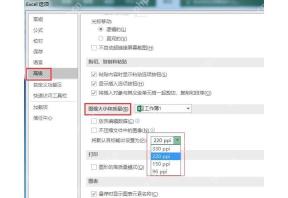
步骤三:压缩后变模糊先调默认分辨率
操作时点开顶部菜单栏的“文件-选项-高级”,找到“图像大小和质量”板块。如果表格里的图压缩完细节丢了,可以把默认分辨率调高,比如选220ppi或330ppi;必须保留清晰度的话,也可以勾选“不压缩文件中的图像”。开这个选项后文件体积会变大,但能避免图片细节被二次压缩损失。

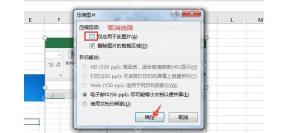
步骤四:批量压缩记得取消「仅应用于此图片」
操作时要处理整份工作簿里的所有图片,压缩窗口里别勾“仅应用于此图片”。同时要谨慎勾选“删除图片的裁剪区域”:它能进一步缩小文件体积,但删掉的裁剪部分没法恢复,之后想重新调整图片裁剪范围就不方便了。
要是图片已经被压得完全看不清,最稳妥的处理办法不是硬拉锐化,而是撤销压缩操作,或者删掉图重新插入原图,再用更高的分辨率重新设置。普通报表归档可以适当压缩省空间,但要用来打印、演示,或是图里有小字截图需要看清的文件,优先保留清晰度。


