





用excel做预测数据,常用的方法分两类:一类是直接用「数据」选项卡自带的「预测工作表」,适合处理按时间排序的销量、访问量、库存这类趋势类数据;另一类是自己套公式,手动算预测值和误差。判断预测准不准别靠主观感觉,统一用误差率、mape指标换算成客观的准确度就行。
步骤一:先准备按时间排列的数据
操作时先把手里的历史数据整理成两列:左列放日期、月份或者季度,右列放对应的实际数值。注意日期顺序不能乱,两列中间也尽量不要插空行。整理完直接选中这两列,去顶部菜单栏的「数据」选项卡里找「预测工作表」就行。

步骤二:用预测工作表生成趋势预测
点开后Excel会弹出预测设置窗口,你可以自由选生成折线图还是柱形图,再填好预测的结束日期。要是只是快速看下未来几期的大致趋势,直接用默认参数就够;要是你的原始数据波动特别大,再展开高级选项,手动调整季节性、置信区间和缺失值处理规则。
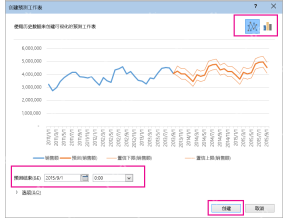
步骤三:查看生成的预测表和预测曲线
操作完成后,Excel会自动新建一张预测工作表,同时生成配套的预测图表和所有预测数据。你重点盯三列就行:预测值、置信下限、置信上限。预测值是参考主线,上下限代表数据正常波动的范围,这个范围越宽,说明原始数据本身波动越大,算出来的预测结果越不能当成绝对精确的数字。
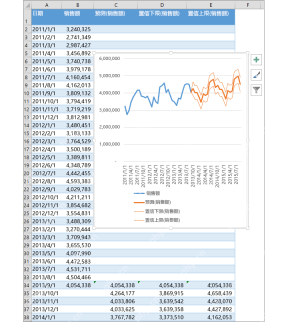

步骤四:用误差率检查每一期预测偏差
操作时如果已经同时有同期的实际值和预测值,就能手动算出这套预测的准确度。新增一列命名为「误差率」,套公式 =ABS(预测值-实际值)/实际值 就行,举个例子,实际值存在B2单元格、预测值存在C2,直接输入 =ABS(C2-B2)/B2,最后把这列的单元格格式改成百分比就完成了。
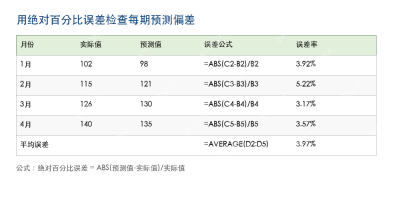
步骤五:用 MAPE 换算预测准确度
操作时等所有期数的误差率都算完后,再用 =AVERAGE(误差率区域) 算出平均误差,这个平均误差就是行业里常说的MAPE。要换算成大家好理解的「预测准确度」,直接套公式 =1-MAPE 就行。比如算出来MAPE是3.97%,对应的预测准确度大概就是96.03%。
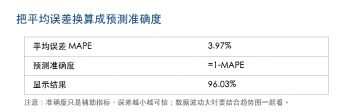
总的来说,用Excel做预测可以先靠自带的预测工作表快速出趋势结果,之后再用历史实际值回头校验误差。误差率越低,预测结果的稳定性越高;但如果你的原始数据本身忽高忽低波动极大,哪怕Excel能算出明确数值,也只能把它当成参考区间,别直接当成100%准确的最终结果。


