





品牌型号:联想thinkbook15
系统:Windows10系统64位
软件版本:Microsoft 365
Excel在工作学习中起着不可或缺的作用,Excel不仅仅是简单的为我们记录数据,它更是处理和分析数据的高效工具。例如在Excel表格中的“预测工具表”命令,能够对数据的变化进行预测。那么这个命令该怎么使用呢?今天的文章就来带大家学习Excel预测数据用的什么方法,Excel预测准确度怎么算。
一、Excel预测数据用的什么方法
在工作中常用的预测数据主要有两种,一种适合周期波动不大的数据预测,一种是Excel自带的预测数据方法,下面就来详细阐述这两种方法。
1、移动平均法预测
移动平均预测是比较简单的预测方法,是随着时间的推移对多项数值进行平均值的求取。比如时间往后移动一个月就增加最近一个月的数据,去掉最开始一个月的数据,从而来求取新的平均数据,因为是随着时间的移动数据也随着移动的,所以就叫做移动平均法。
移动平均法预测相对来说可以让数据更平滑,通过近期的数据变动趋势预测长期趋势,适用于周期数据变动较小的预测。举个例子,下面图片中的表格是某公司2023年的营业额,如果需要以4个月为计算周期预测2024年1月的营业额,那么可以取2023年9月至12月的营业额平均值作为2024年1月的营业额预测值,具体计算公式如下:在C14单元格输入以下公式“=AVERAGE(C9:C13)”
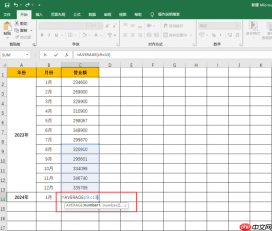
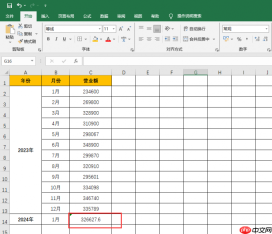
如下图所示,此时得出的结果就是以四个月为周期的移动平均值,也就是1月的销售额预测值。
2、预测工作表法
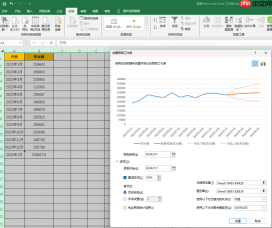
预测工作表是Excel自带的功能,能够帮助我们从历史数据中找出发展趋势,并且用图表的形式呈现出来,这样的方式更直观,预测工作表命令位置如下,在Excel工具栏找到数据,然后在右侧可以看到“预测工作表”。


如下图所示,选择预测工作表后弹出的对话框中可以选择预测结束的日期,展开“选项”,设置预测开始、置信区间、季节性等参数。
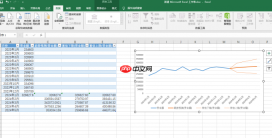
创建完成之后预测结果在表格中会呈现,如下图所示。
二、Excel预测准确度怎么算
Excel预测完成后可以通过下面的方法来计算准确度:
1、将实际数值和预测数值都罗列在表格中。
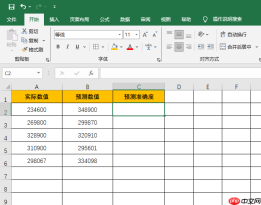
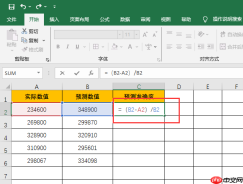
2、在预算精准度目标单元格中输入计算公式“=(B2-A2)/B2”,B2代表预测数值,A2代表实际数值。
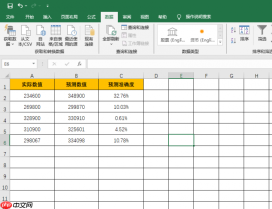
3、按回车键运行此公式,调整为百分比格式,百分比越小说明准确度越高。
三、Excel表格数值怎么调整成百分比
刚刚我们在计算出预算准确值后将计算结果调整为百分比格式来看更清楚,如果不知道怎么调百分比格式可以参考以下操作:
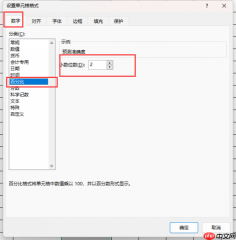
- 1、选中需要调整百分比的数值,鼠标右键选中设置单元格格式。
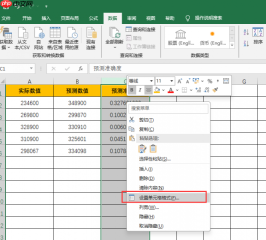
2、打开默认是数字选项,在下方选中百分比,右侧设置保留小数点后几位数就可以了。
以上内容就是关于Excel预测数据用的什么方法以及Excel预测准确度怎么算的详细介绍,合理利用Excel的自带功能以及运算公式,能够达到事半功倍的效果。访问Microsoft 365中文网站,可以了解更多有关Excel软件和Microsoft 365的相关使用教程,提高你的工作效果。


