





多台电脑同步excel数据,最靠谱的方法不是来回传文件,直接把工作簿存到onedrive、sharepoint或者公司云盘里,所有设备都打开这同一个文件就行。数据同步之后连折线图都不用重做,只要图表引用的是同一张数据表,新数据保存完,另一台电脑打开就能直接看到更新后的趋势。
步骤一:先把 Excel 工作簿保存到 OneDrive
先打开你要同步的Excel文件,点顶部菜单的“文件”-“另存为”,存储位置选OneDrive或者SharePoint里的文件夹。这么操作之后文件就不再只存在单台电脑的本地,而是放到了云端,只要登录同一个微软账号,所有电脑都能直接打开同一份工作簿。
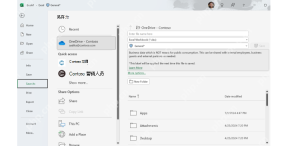
步骤二:另一台电脑从云端位置打开同一个文件
第二台电脑千万别自己复制新副本编辑,直接登录同一个Microsoft账号,从OneDrive的云端位置打开之前存的那份工作簿就行。只要文件路径对得上,A电脑录入数据点保存之后,B电脑只要重新打开或者刷新文件,就能拿到最新的同一份数据。
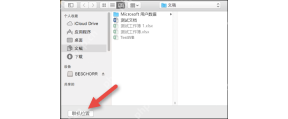
步骤三:把多台电脑录入的数据整理成同一张表
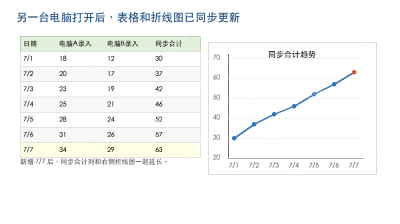
同步只是解决了“文件统一存哪”的问题,要让折线图稳定更新,还得先把数据整理到同一张表里。你可以先加一列日期,再把不同电脑录入的数据放在相邻列,比如分别命名“电脑A录入”“电脑B录入”,最后再加一列“同步合计”做汇总,之后做图的时候直接引用日期列和同步合计列就好。
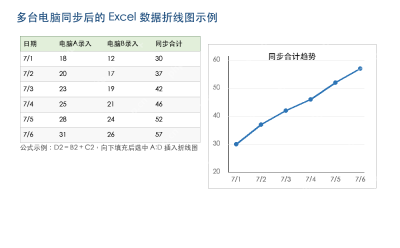

步骤四:选中同步后的数据插入折线图
操作时选好日期列和你要展示的数值列,点顶部菜单栏的“插入”-“折线图”就行。如果之后每天都要往表格末尾追加新数据,建议先把整个数据区域转成正式的Excel表格,让图表直接引用表格的整列,这样后续新增行的时候,图表就能自动把新数据纳入范围,不用手动调整。
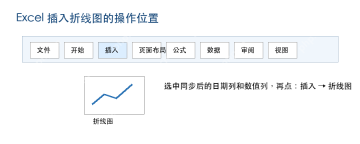
步骤五:确认同步和折线图都更新了
最后做个校验:在任意一台电脑上改一条数据,点保存之后,去另一台电脑打开同一个云端文件,检查表格数值和折线图是不是都同步更新了。如果数值变了但折线图没动,一般是图表的引用范围写死了,需要重新选择图表的数据源,把范围改成你之前设置好的整表就行。
这里有两个坑要避开:第一,千万别多台电脑各存一份文件副本,不然哪怕文件名一模一样,数据也不会自动合并;第二,折线图只会跟着你设置好的引用区域更新,不会自动猜你要展示哪一列。只要统一把文件存在云端,提前把数据区域设置妥当,折线图就能跟着同步数据稳定更新。


