





想在excel里做页码水印很简单,直接走「插入 → 页眉和页脚」的路径,把页码放到页面中间,再把字号调大、颜色改浅就好。注意:要是你在分页预览里看到灰色的“第 1 页”,那只是视图提示,直接打印是出不来的。
步骤一:先进入页眉和页脚编辑
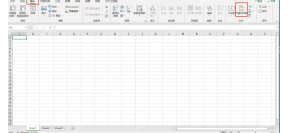
打开要处理的表格,点顶部「插入」选项卡,在右侧「文本」区域选「页眉和页脚」。进入页面布局视图后,工作表会按实际打印的纸张尺寸分页显示,这时候才能往页眉或者页脚区域插入页码。
步骤二:插入页码并调整页码格式
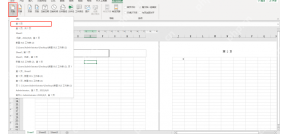
点页面上方或者居中位置的页眉编辑区,顶部就会出现「页眉和页脚」的「设计」选项卡。在这里点「页码」就能插入,还可以调整页码格式,改成“第 1 页”这类样式,更接近水印的效果。
步骤三:把页码调成浅色大号
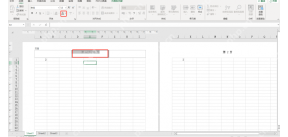
选中页眉里刚插入的页码文字,操作时切回「开始」选项卡调整字号和字体颜色。一般字号拉大点,颜色选浅灰或者浅蓝,打出来就和背景水印差不多;要是颜色太深,会盖住表格里原本的内容。
步骤四:回到页面里检查页码水印位置
设置完先扫一眼页面中间或者页眉区域,确认已经显示“第 1 页”这类文字。要是页码位置太靠上,就回到页眉编辑状态重新选中文字,调整对齐方式,或者挪到页脚区域也行,核心是别让页码挡住表格里的正文数据。

步骤五:打开打印预览检查是否能打印
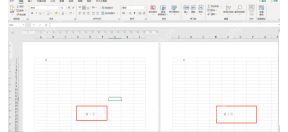
确认页面里能看到页码之后,按 Ctrl+P 或者点击「文件 → 打印」。先别急着点打印按钮,左边可以核对打印范围、纸张方向和缩放比例,右边的预览区里应该能看到做好的页码水印。
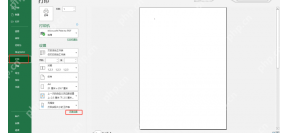
步骤六:确认预览里出现页码再打印
打印预览里能看到“第 1 页”,说明这个页码会跟着表格一起打出来。反过来,要是你只在「分页预览」视图里看到淡灰色的大号页码,但打印预览里没有,那这个就不是可打印的内容,只是Excel用来提示当前页序的视图标记而已。
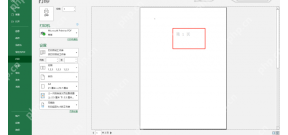
最后记住一个判断标准:打印预览里有页码水印,打出来的纸上就一定有;预览里看不到,就回到页眉页脚界面重新插一遍,别光靠分页预览里的灰色提示判断效果。


