





excel里数字显示成乱码,一般就两种情况:要么长数字自动变成 4.11882e+17 这类科学计数法格式,要么数字左上角带个绿色小三角,本质是被当成文本存起来了。先分清是哪种情况,处理起来效率高很多。
先看数字是不是变成了 E+ 格式
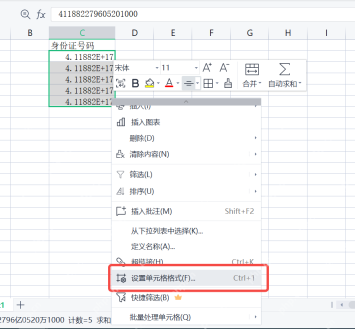
点击选择出问题的数字单元格,看顶部的公式栏里有没有显示完整数字。要是单元格里只显示 4.11882E+17,公式栏里却能看到全部长数字,说明内容根本没丢,只是Excel自动把显示格式改成科学计数法了。
把单元格格式改成文本或数值
选中所有变成科学计数法的单元格,右键打开“设置单元格格式”。如果是身份证号、订单号、银行卡号这类不需要计算的长编号,分类建议选“文本”;要是金额、数量、得分这类后续要做计算的数字,就选“数值”。


重新输入或重新粘贴长数字
格式改好后,之前的旧数据很多时候不会自动恢复正常显示。最稳的做法是先把目标列设成“文本”,再重新粘贴原始长数字;如果只有少数几个单元格出问题,双击单元格按一下回车,就能让它按当前设置的格式重新渲染。
检查绿色小三角提示
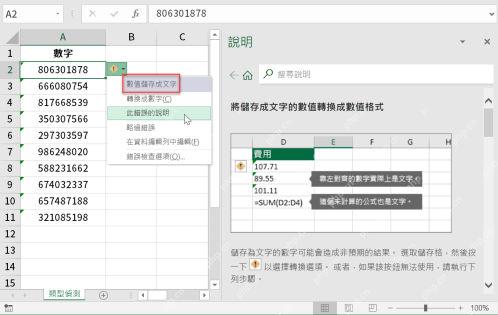
要是数字左上角出现绿色小三角,点击旁边弹出的提示按钮。看到“数值储存成文字”的提示时,先判断这列数据到底需不需要计算:后续要求和、算平均值、排序的,直接点“转换成数字”,只当编号展示用的,不用强行转换。
避免后续再出现数字乱码
导入 CSV 或者复制网页数据之前,先把目标列的格式提前设置好。长编号列提前设为文本,金额数量列设为数值。已经变成科学计数法的长编号,如果找不到原始的完整数字,光靠拉宽列宽基本救不回来,最好回到原始文件重新导入。


