





品牌型号:戴尔
系统:Windows 11
软件版本:Microsoft 365
在日常办公中,Excel 是处理数据最核心的工具之一,其丰富的函数、灵活的表格结构与高效的计算能力,让复杂的数据分析变得直观且便捷。但不少用户在使用过程中会突然发现单元格中的数字显示异常,如出现问号、方框、符号或完全不可读的字符,严重影响数据识别与后续操作。那么,Excel 中数字为何会变成乱码?又该如何快速恢复正确显示?本文将系统梳理导致该现象的常见原因,并提供切实可行的修复方案。
一、Excel数字乱码的成因解析
Excel 中数字显示为乱码,往往并非偶然,而是由以下几类典型因素引发:
1、编码不兼容:当数据从网页、数据库、CSV 文件或其他外部程序导入 Excel 时,若源文件采用 UTF-8(带BOM)、GBK、ANSI 等不同编码格式,而 Excel 默认未正确识别,便极易造成数字或单位符号(如“¥”“℃”“²”)错位或变形。
2、字体缺失或不匹配:当前单元格所用字体若不包含对应字符集(例如使用西文字体显示中文数字、特殊数学符号或全角数字),Excel 就会以占位符(如□)或乱码形式呈现。
3、区域与语言配置冲突:Windows 系统的“区域格式”或“管理语言设置”若与工作表中数据的语言环境(如简体中文/日文/阿拉伯数字本地化格式)不一致,可能导致千分位符、小数点、负号等被错误渲染。

4、文件结构异常:Excel 文件因异常关闭、存储介质故障、病毒干扰或版本兼容性问题发生轻微损坏,也可能使部分数值字段的底层存储信息错乱,从而表现为视觉层面的乱码。
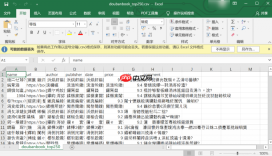 图1:Excel数字乱码
明确上述诱因后,我们便可有的放矢,按优先级逐一排查并实施针对性修复。
二、Excel数字乱码的恢复方法
针对前述四大主因,推荐如下实操性强、成功率高的应对策略:
1、重新指定导入编码:若乱码出现在导入外部文本(如 .csv、.txt)时,建议在【数据】→【从文本/CSV】导入向导中,手动选择正确的文件原始编码(如 UTF-8、GB2312)。若已导入出错,可用 Notepad++ 等专业编辑器打开源文件,通过【编码】菜单转换为“UTF-8(无BOM)”或“ANSI”,再重新导入。
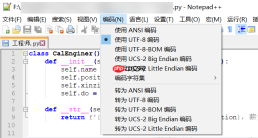 图2:Notepad++更改编码
2、统一应用兼容字体:选中异常区域 → 【开始】选项卡 → 在“字体”下拉框中切换为系统预装的通用字体,如“微软雅黑”“宋体”“Calibri”或“Arial Unicode MS”,尤其对含多语言数字、上标/下标、货币符号的单元格效果显著。
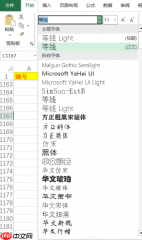 图3:更改字体
3、校准系统区域设置:进入【设置】→【时间与语言】→【语言与区域】→【区域】,确认“国家或地区”及“区域格式”与工作表内容语境一致(如处理中文报表应设为“中国”);必要时还可点击“相关设置”→【其他日期、时间与区域设置】→【管理】→【更改系统区域设置】,勾选“Beta版:使用Unicode UTF-8提供全球语言支持”(需重启生效)。
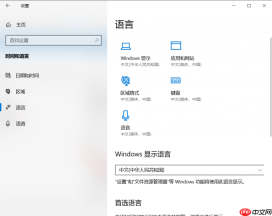 图4:更改系统语言
4、启用Excel原生修复机制:对于疑似损坏的 .xlsx 文件,启动 Excel 后点击【文件】→【打开】→【浏览】,定位目标文件,在右下角“打开”按钮旁点击三角箭头,选择【打开并修复】,系统将自动尝试恢复可读内容与公式逻辑。
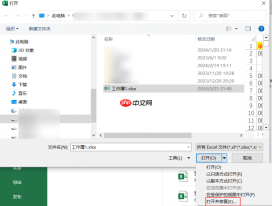 图5:打开并修复
以上方式覆盖了绝大多数实际场景。若仍无法恢复正常显示,建议检查 Office 是否为最新版本(通过【文件】→【帐户】→【更新选项】执行升级),或尝试在另一台设备打开验证是否属本机环境特有问题。
三、结语
Excel 数字乱码虽看似微小,却可能牵涉数据完整性与业务决策准确性。本文从根源出发,厘清了编码失配、字体局限、系统语言偏差及文件损伤四类高频诱因,并配套给出可立即落地的操作路径。掌握这些方法,不仅能高效还原异常数字,更能提升日常数据治理的规范性与容错能力。面对问题,不必慌张——精准归因,对症施治,便是高效办公的关键所在。
署名:蒋


