





想给excel里的重复项自动标色,核心就是给对应数据区域加一条「重复值」规则;后续要删掉标色效果,直接清掉这条规则就行,别一个个手动改单元格填充色。
先选中要检查重复项的数据区域
打开表格,先框选你要查重复值的列或者整块数据区域。只核对姓名的话就单选姓名列,只核对订单号就单选订单号列,别把表头和没关系的空白列一起选上。
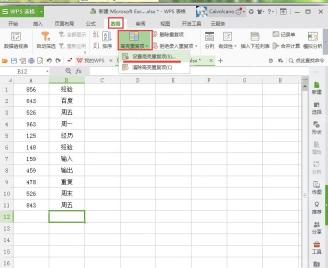
用高亮重复项设置显示颜色
WPS表格的操作路径:点顶部菜单栏的「数据」,再找「高亮重复项」,选「设置高亮重复项」。微软Excel的对应入口在「开始」选项卡的「条件格式」里,点进去找「突出显示单元格规则」,再选「重复值」。
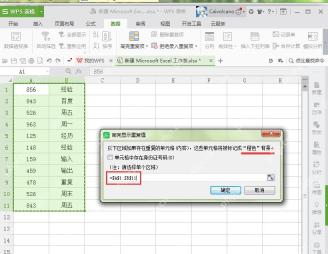
弹出设置窗口后,先核对下选中的范围没出错,再点确定。这里要特别提醒:如果是查单列的重复值,就只选那一列;要是多选了其他列,软件会把多列内容拼在一起整体判断重复,出来的结果肯定不符合你的需求。
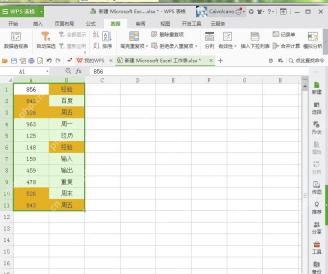

用条件格式自定义重复项颜色
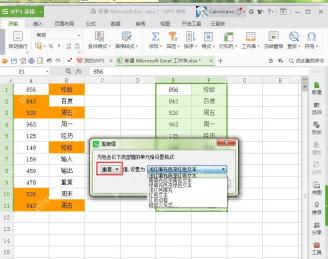
要是不想用默认的橙色高亮,想换成红色、绿色或者其他自定义样式,先选中目标数据区域,点「开始」选项卡的「条件格式」,进「突出显示单元格规则」,选「重复值」。
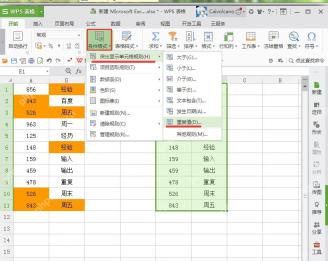
弹出的「重复值」设置窗口里,左边选项保持「重复」不动,右边下拉菜单选你想要的单元格填充色和字体样式。点确定之后,选中区域里所有重复的内容,就会自动按你选的样式高亮了。
去掉重复项显示颜色
如果之前是用WPS的「高亮重复项」功能标色的,切回「数据」选项卡,点「高亮重复项」,选「清除高亮重复项」就能消掉颜色。要是是用条件格式做的标色,先选中之前设置的区域,点「条件格式」,找到「清除规则」,选「清除所选单元格的规则」就好。
颜色去不掉时先判断是不是普通填充色
清完规则颜色还没消的话,说明这些颜色不是条件格式生成的,是之前手动加的普通单元格填充色。选中这片区域,点顶部填充颜色按钮旁边的下拉箭头,选「无填充颜色」就搞定了。分辨两种颜色的方法也很简单:条件格式生成的高亮色会跟着数据内容自动更新,普通手动填充的颜色不会随数据变动自动变化。


