


excel公式里的绝对引用和相对引用,核心区别就是你复制公式的时候,单元格地址会不会跟着变。像 b8 这种没加美元符号的写法就是相对引用,公式往下拖复制的时候,它会自动变成 b9、b10。像 $b$4 这种列号行号前面都带 $ 的就是绝对引用,不管你把公式复制到哪,它永远指向b4这个单元格。
操作步骤
步骤一:先捋清楚公式里哪些引用要跟着复制方向变,哪些必须固定不动。比如B列存本金、C列存年限要随行号同步变化,B4的利率单元格就要全程锁死。
举个最常见的使用场景:表格里B列是本金,C列是年限,B4是统一的固定利率。要在D8单元格计算利息,直接输入 =B8*C8*$B$4 就行。这里B8、C8要跟着行号变化,所以保持相对引用;B4是利率单元格,不能跟着拖动乱跑,所以写成 $B$4 锁住。
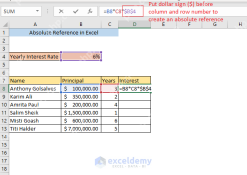
步骤二:在公式栏里选中需要固定的单元格地址,按F4就能快速加上美元符号。
输入绝对引用根本不用手动敲两个美元符:先在公式里点到你要固定的单元格引用,比如这里的B4,按键盘上的F4,Excel自动就把它切换成 $B。用笔记本的朋友注意,不少机型需要按 Fn+F4 才能触发这个快捷键。

本文档主要介绍如何通过python对office excel进行读写操作,使用了xlrd、xlwt和xlutils模块。另外还演示了如何通过Tcl tcom包对excel操作。感兴趣的朋友可以过来看看
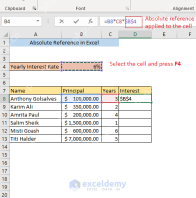
步骤三:要是只想单独固定行或者固定列,就继续按F4,切到你需要的混合引用格式。
F4还有个实用小技巧:连续按会在几种引用方式之间循环切换。$B$4 表示列和行都固定;B$4 表示只固定第4行;$B4 表示只固定B列;再按一次就恢复成普通相对引用 B4。做横向、纵向批量填充公式的时候,用这个切换能省不少时间。
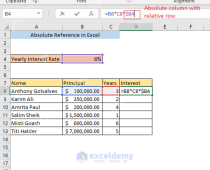
如果复制完公式发现结果突然不对,先点开公式栏检查下引用地址:该跟着行列变化的地方别加美元符号,像汇率、税率、单价、系数这类全表通用的公共参数,一定要记得加 $ 锁死。把这个逻辑捋顺,绝对引用和相对引用基本就不会用错了。


