





想在wps表格里做带颜色提示的输入框,别死盯着数据验证功能。数据验证只管限制输入内容、提供下拉选项,颜色提醒的活交给条件格式就好。把这两个功能叠加在同一片输入区域上,录入的时候提示更醒目,填错、漏填一眼就能发现。
先选中需要填写的输入区域
操作第一步,先把所有需要人工录入的单元格区域选中,比如状态、等级、是否完成这类整列。后面不管是设置数据验证还是条件格式,都要对准同一片区域处理,这样下拉选项、输入限制和颜色提示才会全都落在同一组输入框上。
打开数据验证,设置允许输入的内容
选好输入区域后,点顶部菜单栏的「数据」选项卡,找到「有效性」或者「下拉列表」的入口。可以把允许填写的内容整理成几个固定选项,比如“未开始、进行中、已完成”,也可以用数字等级、部门名称、审核状态这类固定值。
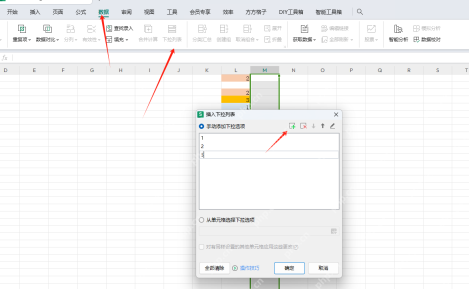
下拉项设置完,输入框就有了第一层限制。其他人点到单元格的时候直接从列表里选就行,能减少手动输入的错别字、多余空格、不同写法带来的后续统计麻烦。
再给同一块区域加颜色提示
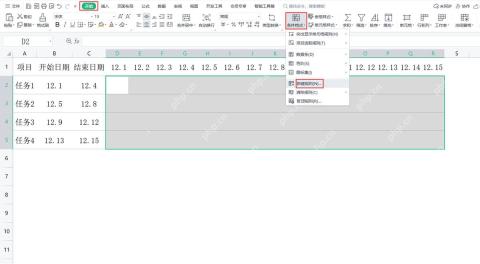
数据验证只能管“能不能填”“给什么输入提示”,要让输入框自动变色,得重新选中刚才的同一片区域,点「开始」选项卡里的「条件格式」,选「新建规则」。注意别搞反操作顺序,不然颜色规则很可能只生效在当前单个单元格上。
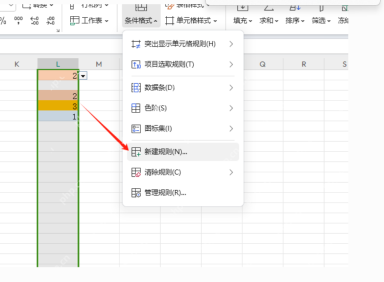
进新建规则页面后,按自己的实际需求选规则类型就行。比如空白单元格填浅黄色,提示还没填内容;输入“不合格”时自动填浅红色,提醒要复查;输入“已完成”时填浅绿色,扫一眼就能摸清整体进度。

{"answer":"协助 macOS 用户准备、转换、导出及排查 Word、PDF、Markdown、PowerPoint 和 Excel 文件,确保 WPS Office 工作流程可靠。"}
设置填充色,让提示不刺眼
打开格式设置面板,切到「图案」或者「填充」标签页,挑浅色系的填充色。尽量别选太深的颜色,深色会盖住单元格里的文字,之后打印或者投屏的时候内容很容易看不清。
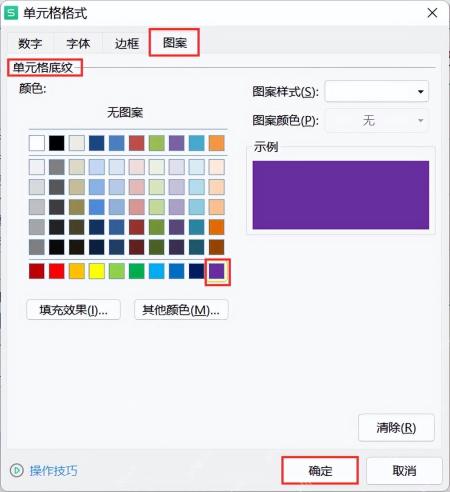
如果这张表经常要多人协作填写,更推荐只用三种低饱和度的浅色:浅黄代表待补充,浅红代表需要修改,浅绿代表已经通过。颜色选太多表格会像调色盘,别人拿到手根本抓不到重点。
最后测试一遍下拉项和颜色是否同步生效
全部设置完别急着发同事,先在几行空单元格里测一遍:挨个选下拉里的选项,确认只能填规定内容;删掉单元格内容,看看空白提示色会不会自动出来;手动输几个不符合要求的异常值,看看提醒颜色会不会按之前定的规则变。三步测试都没问题,这个带提示的输入框才算真的能用。
如果设置完颜色没生效,基本不是数据验证出问题,是条件格式的应用区域没选对。重新打开「管理规则」,把应用范围改成整列或者整片输入区,保存一下就修好了。


