





想在excel里用microsoft 365 copilot识别异常值,先把数据整理成结构化表格,打开copilot面板输入「找出异常值/离群值」就行,关键是要核对它返回的对应字段、异常数量和标注出来的记录。下面的步骤以excel网页版的microsoft 365 copilot界面为准,公开的界面素材有英文、德文版本,但按钮位置、判断逻辑完全一致,操作通用。
先把数据区域变成 Excel 表格
选中带标题行的整块数据,从「开始」或者「插入」选项卡的表格入口,把它转成标准Excel表格。表头要写清楚对应字段的含义,比如日期、项目、金额、部门这类。Copilot对结构化表格的适配更好,如果是没转成表格的零散选中区域,大概率只会给出空泛的通用分析,出不了精准结果。
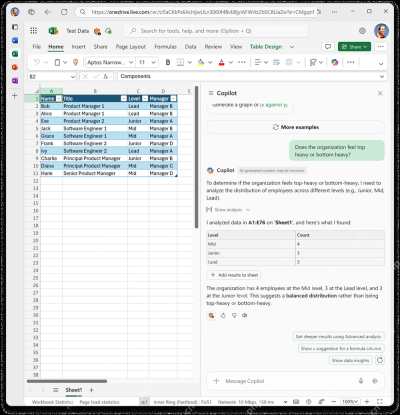
在 Copilot 面板输入异常值问题
点右侧边栏的Copilot图标,提问别太笼统,别只写一句「分析一下」。直接说清楚需求就行,比如输入「找出净额字段里的异常值,告诉我具体是哪几条记录」「检查销售额里明显偏高或者偏低的数值」,让Copilot直接对准你指定的数值列处理,结果会准很多。
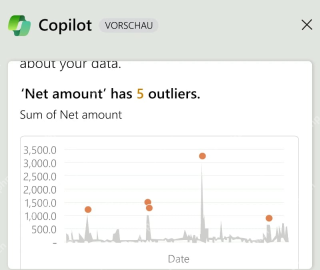
先看它识别出的数量和字段
拿到返回结果先核对两个关键点:第一,Copilot选中的字段是不是你刚才指定的数值列,第二,识别出来的异常值数量符不符合你的预期。示例里Copilot针对Net amount字段识别出了5个异常值,还会用散点图标出峰值点。要是它认错了字段,你重新明确指定列名再问一遍就好。

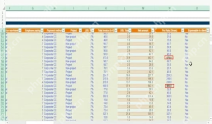
回到表格里核对被标出的记录
Copilot标出异常点之后,别上来就直接删数据。切回原表格,按金额列排序或者开筛选,找到它提到的那几条记录,顺便核对下相邻的日期、项目、部门这些字段。示例界面里框出来的异常数值都集中在同一列,你先判断这些异常是录错了,还是业务场景里确实存在的真实大额记录。
需要留痕时再写回工作表
如果只是自己临时查一遍,记下来异常行号就够用了。要是需要转给同事复核,可以点Copilot结果里的「Add all insights to grid」这类按钮,直接把分析结果同步写到工作表里,之后还能在旁边新加一列,标注上「疑似异常、待确认、已修正」这类状态。
最后收尾按两个原则处理:业务上真实合理的高值直接保留,补个备注说明就行;确定是录入错误的,再去改原始数据。Copilot的作用只是先把所有可疑点捞出来,最终确认还是要对照原始凭证、发生日期和实际业务场景判断。


