





wps 演示导出视频后音画不同步,基本不是导出按钮坏了,大多是素材编码、动画计时、换片方式和音频播放范围没对上。先确认你插入的视频或音频在放映时是否已经错位,再把素材转成兼容性稳定的 mp4/aac,最后按固定换片时间导出视频就行。
排查的时候别光看编辑页预览。编辑页能正常播放,不代表导出器合成整段视频的时候也会按同样节奏走;尤其是嵌入视频、跨页背景音乐、自动动画同时存在的场景,时间轴最容易被拉错位。
先检查插入的视频是否本身已经不同步
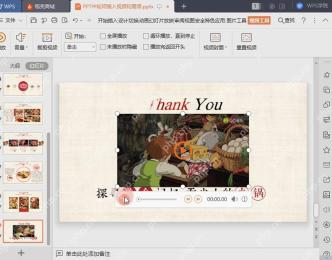
如果某一页里插入了视频,先选中视频对象,在 WPS 演示里点播放试一次,再从当前页开始全屏放映一次。编辑页预览正常、一放映就错位,通常说明这个视频文件的帧率、音频编码或码率对 WPS 放映渲染的兼容性不够稳定。
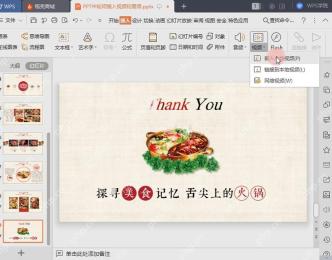
把问题视频转成稳定格式再插入
把原视频先用剪辑工具或转码工具重新导出一遍,格式选 MP4,视频编码选 H.264,音频选 AAC,帧率尽量固定在 25fps 或 30fps。转完重新插入后再放映测试,如果进度条、声音和画面能同步走,后面导出视频的成功率会高很多。
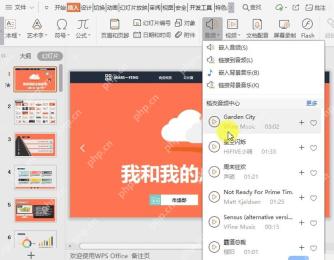
背景音乐要设置成自动播放和跨页播放
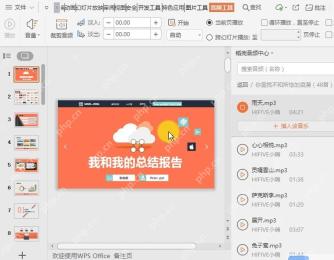
如果音频是背景音乐,别只把音频文件拖进页面就直接导出。通过顶部「插入」栏的音频入口添加文件后,选中音频对象,把开始方式改为自动播放;需要连续播放时,再设置跨幻灯片播放或循环播放,避免每翻一页就重新计算声音位置。

{"answer":"协助 macOS 用户准备、转换、导出及排查 Word、PDF、Markdown、PowerPoint 和 Excel 文件,确保 WPS Office 工作流程可靠。"}
把动画和换片时间固定下来
导出视频最怕「等鼠标点击」的动作混在自动音乐里,很容易打乱时间线。进入动画窗格或放映设置,把需要自动出现的元素改成「与上一动画同时」或「上一动画之后」,再给每一页设置明确的换片秒数。音乐长度是 60 秒,幻灯片总时长也要接近 60 秒,差得太多就会出现后半段空音或画面提前结束的问题。
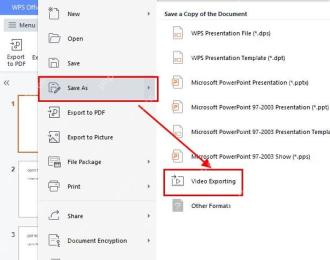
从另存为里输出视频文件
确认素材和时间轴都稳定后,再从 WPS 演示左上角菜单进入「另存为」,选择「视频导出」或同类视频输出选项。保存位置尽量放在本地磁盘,不要直接导出到网盘同步目录,文件名也不要带特殊符号,减少导出中断或写入变慢的问题。
导出后用播放器完整复核一遍
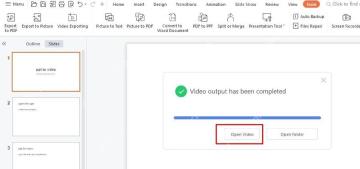
导出完成后,别只看开头 5 秒就完事。用系统播放器从头到尾播放一次,重点检查有视频插入的页面、音乐跨页的位置、最后一页收尾处。如果只有导出的视频错位,回到 WPS 里把分辨率降一档、关闭过于复杂的特效动画,再重新导出;如果源视频在放映时已经错位,先转码再调整演示文稿设置。
实际操作里最稳的顺序是:先调整素材编码,再固定音频和动画时间,最后导出并完整复核。只改导出格式,不处理前面的时间轴问题,音画不同步很容易在下一次导出时继续出现。


