





wps文字要做整页规整对齐,先去页面设置开「文档网格」,把每行字数、每页行数固定下来;同一行里要把名称、数量、金额排成整齐的列,直接用「制表位」设对齐位置就行,别靠狂敲空格硬挪。
这个方法特别适合做菜单、报价单、签到表、合同条款这类「排版像表格,但又不想显示表格线」的文档。文档网格的作用是让整页文字都落在统一的基准线上,制表位则是把同一行的几部分文字牢牢对齐到指定列。
先打开页面设置里的文档网格
打开你要排版的WPS文档,调出页面设置窗口,切到「文档网格」选项卡。这里能看到文字排列、网格、字符数、行数这些设置项,先确认文字方向是横排,网格类型根据你的需求选「指定行和字符网格」或者「只指定行网格」就行。
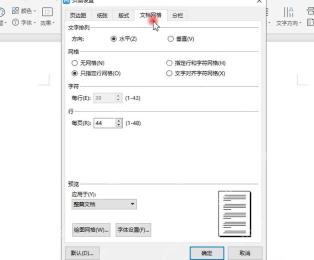
按版面要求调整每行字数和每页行数
要是你要求整页文字间距完全统一,直接在字符数、行数输入框里填固定数值就行;要是只是想避免段落乱飘,行数在默认值基础上稍作调整就好。设置的时候盯着右下角的预览看,文字挤得太密就把每行字符数改小,页边距已经很窄的话,别硬塞更多列数。
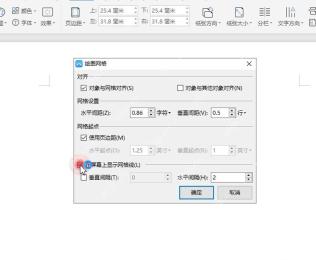
显示网格后检查文字落点
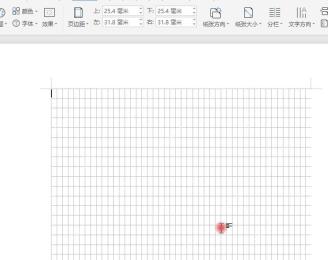
点确认回到编辑页,整页就会出现清晰的横纵网格参考线。检查重点看三个地方:正文是不是都贴着网格走、段首有没有莫名错位、竖排或者特殊版式有没有被网格挤乱。只要页面网格稳了,后面做同一行多列对齐基本不会歪。

{"answer":"协助 macOS 用户准备、转换、导出及排查 Word、PDF、Markdown、PowerPoint 和 Excel 文件,确保 WPS Office 工作流程可靠。"}
选中文本并进入制表位设置
处理菜单、清单、报价这类内容的时候,先把所有需要对齐的行全选,右键点出段落相关菜单,找到「制表位」设置入口。千万别用空格把文字往右边挪,换个字体、字号甚至换台打印机,空格排的内容很容易出现错位。
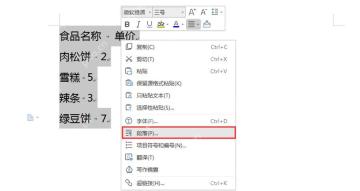
设置制表位位置和对齐方式
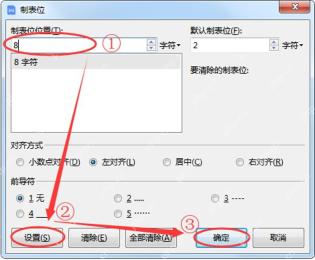
在「制表位位置」输入你要对齐的点位,比如8字符;再选对应的对齐方式:左对齐、居中、右对齐、小数点对齐都可以。名称列一般用左对齐,金额列优先选右对齐或者小数点对齐。如果需要点线做引导线就选对应的前导符,不需要就保持「无」。每输完一个点位点一次「设置」,全部弄完再点「确定」。
用 Tab 键替代空格完成对齐
回到正文,把每一行里要拆分到不同列的位置,按一下Tab键就行。名称、单价、数量这些内容会自动吸附到你刚才设的制表位位置,整列齐齐的。要是某一列还是偏左或者偏右,重新开制表位把位置数值改大改小调整就行。如果某一行的内容需要自动换好几行,直接用表格更稳妥,制表位更适合一行一条的短内容。
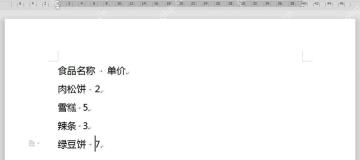
全部排完之后,先切到打印预览或者导出PDF检查一遍。只要网格没把行距挤乱,Tab对齐的位置也没飘,这份文档不管在哪台电脑上打开,都比敲空格排的要稳得多。


